O Agente de IA Make mudou a forma como construímos automações inteligentes. A atualização trouxe um padrão mais intuitivo, memória nativa e integração direta de ferramentas abaixo do módulo do agente — o que elimina a necessidade de criar cenários separados só para as tools. Este guia mostra como o novo agente funciona, por que essa mudança importa e um passo a passo prático para montar um fluxo de agendamento via WhatsApp que consulta o Google Calendar e cria eventos automaticamente.
Resumo rápido: por que o novo Agente de IA Make é relevante
Em termos práticos, o novo Agente de IA Make simplifica configuração e aumenta robustez:
- Tools diretamente abaixo do módulo do agente: você adiciona ferramentas ao agente como módulos filhos, sem a necessidade de cenários separados.
- Datastore nativo: memória incorporada para guardar o contexto por usuário (Conversation ID).
- Knowledge: possibilidade de subir arquivos (PDF, docs) que a IA consulta antes de responder.
- Multi-provedor e troca de modelos fácil: testar OpenAI, Claude, Gemini, Mistral e outros direto no Make.
Essas mudanças transformam o processo de construir agentes autônomos: menos complexidade, menos burocracia entre cenários e mais precisão nas respostas.
Como funciona um Agente de IA na prática
Para entender o novo Agente de IA Make, é útil decompor o fluxo lógico que qualquer agente segue:

- Entrada (mensagem do usuário): texto, dados do WhatsApp, formulário, etc.
- Instruções do sistema: prompt do agente que define papel, regras e política de atuação.
- Decisão: o modelo interpreta a entrada à luz das instruções e decide se precisa usar uma ferramenta.
- Execução de ferramentas: consulta de base de dados, criação de eventos no Google Calendar, envio de mensagem, etc.
- Resposta final: o agente devolve ao usuário uma mensagem ou executa uma ação (e.g., agendamento confirmado).
No novo Agente de IA Make, a configuração dessas etapas fica mais direta: o módulo do agente recebe a mensagem, consulta sua memória nativa via Conversation ID, executa as tools configuradas e retorna a resposta no mesmo fluxo.
O que mudou em relação ao modelo antigo
Antes, o Make tinha um padrão mais fragmentado: cada tool podia ser um cenário separado, exigindo que o agente chamasse cenários quando precisasse executar uma ação. Isso aumentava a complexidade das configurações, exigia várias abas e criava pontos frágeis.
Hoje, o Agente de IA Make segue o padrão que já vemos em plataformas modernas: módulo do agente com tools integradas abaixo dele e datastore nativo. Ou seja, a configuração é centralizada, mais parecida com a experiência do 8n, Ficon e outras ferramentas.
Principais componentes do novo Agente de IA Make
- Prompt de sistema: define o papel do agente e as regras (tom, horário de funcionamento, políticas).
- Inputs: o que chega do webhook (ex.: text message, phone number).
- Conversation ID (datastore): identificador único para manter o contexto por usuário.
- Tools: integrações (Google Calendar, Google Sheets, ClickSign, web search agent, etc.) que o agente pode usar.
- Knowledge: arquivos carregados para consulta (PDF, doc, planilha) que o agente pode acessar antes de responder.
- Resposta: módulo final que envia mensagem via API (ex.: Z-API para WhatsApp).
Antes de começar: o que você precisa ter pronto
Para reproduzir o exemplo de agendamento via WhatsApp com o Agente de IA Make você vai precisar:
- Conta no Make e acesso ao editor de Cenários.
- Provedor de WhatsApp (ex.: Z-API) com webhook configurável.
- Conta Google conectada ao Make (para acessar Google Calendar).
- Chave de API do provedor de IA que você escolher (OpenAI, Azure, etc.) se for usar um provedor externo.
- Arquivos de Knowledge (opcional, mas recomendado): PDF ou documentação da sua empresa para melhorar respostas.
Exemplo prático: montar um fluxo de agendamento via WhatsApp
Vamos construir um fluxo simples e robusto onde o Agente de IA Make recebe a mensagem do cliente via webhook do WhatsApp, consulta disponibilidade no Google Calendar e agenda um evento automaticamente. O fluxo tem estas etapas:
- Webhook recebe a mensagem do WhatsApp.
- Agente de IA processa a mensagem (prompt do sistema).
- Agent usa a tool “Get Free/Busy” do Google Calendar para encontrar horários livres.
- Agent cria o evento no Google Calendar através da tool “Create Event”.
- Resposta é enviada ao cliente via Z-API informando confirmação do agendamento.
1. Criar e configurar o webhook
Primeiro passo: criar um webhook no Make e colar essa URL na sua instância de WhatsApp (Z-API). Quando o webhook for disparado, o Make receberá o payload com o número do usuário e o texto.
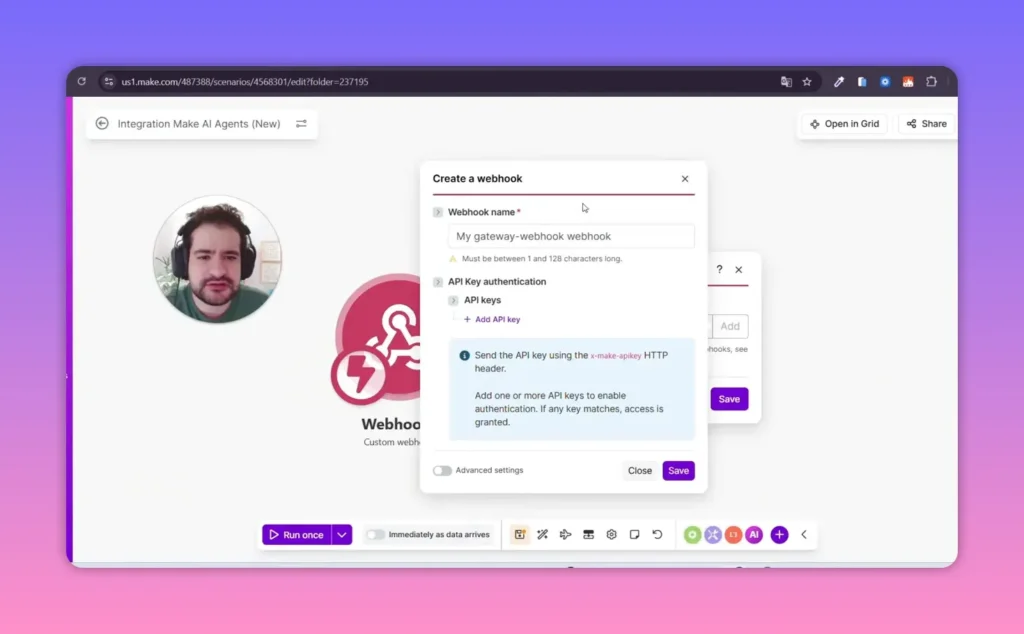
No campo de configuração do webhook você terá uma URL que precisa ser salva também no painel da API de WhatsApp. Depois de salvar, qualquer nova mensagem chega direto ao cenário e fica disponível para processamento.
2. Configurar o módulo “Run an Agent” (rodar um agente)
Adicione o módulo do agente ao cenário. Agora o Make permite configurar as tools diretamente no painel do agente. Isso significa que, quando o agente decidir executar uma ação, ele invoca uma das tools que você já deixou anexada.
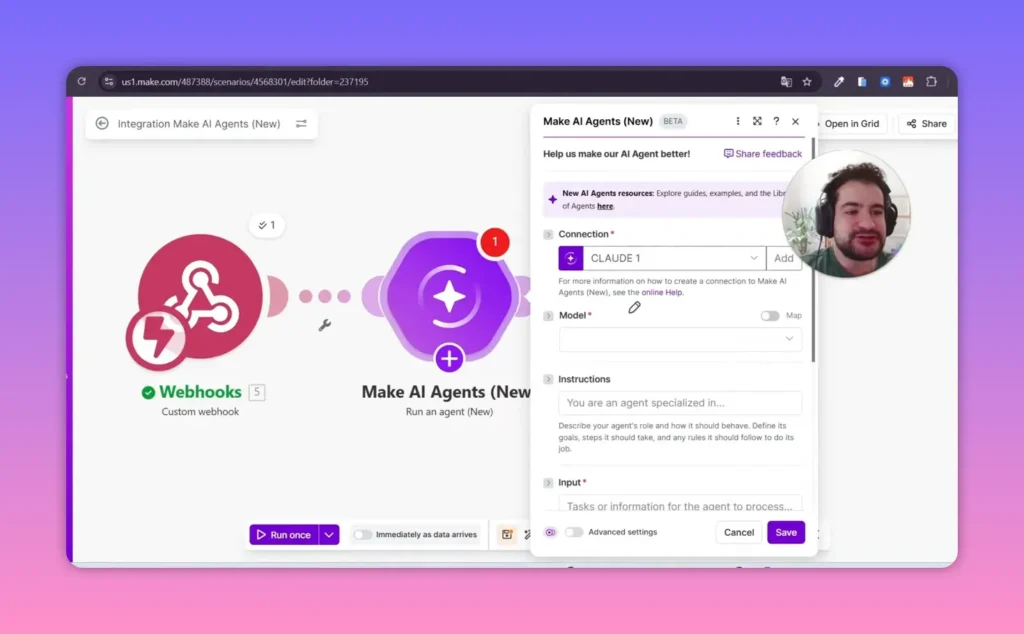
No módulo do agente você precisa definir:
- Provedor de IA (conexão já criada nas integrações).
- Modelo (por exemplo, um modelo da OpenAI ou outro provedor).
- Instruções do sistema (o prompt que define papel, regras e limites do agente).
- Conversation ID (identificador da conversa, ex.: phone number).
- Inputs (o texto recebido no webhook: text message).
3. Conversation ID: memória nativa
O datastore nativo do Agente de IA Make permite que cada usuário tenha sua “caixinha” de contexto. Para ativar isso, mapeie o Conversation ID para algum identificador único do usuário, como o número do WhatsApp.
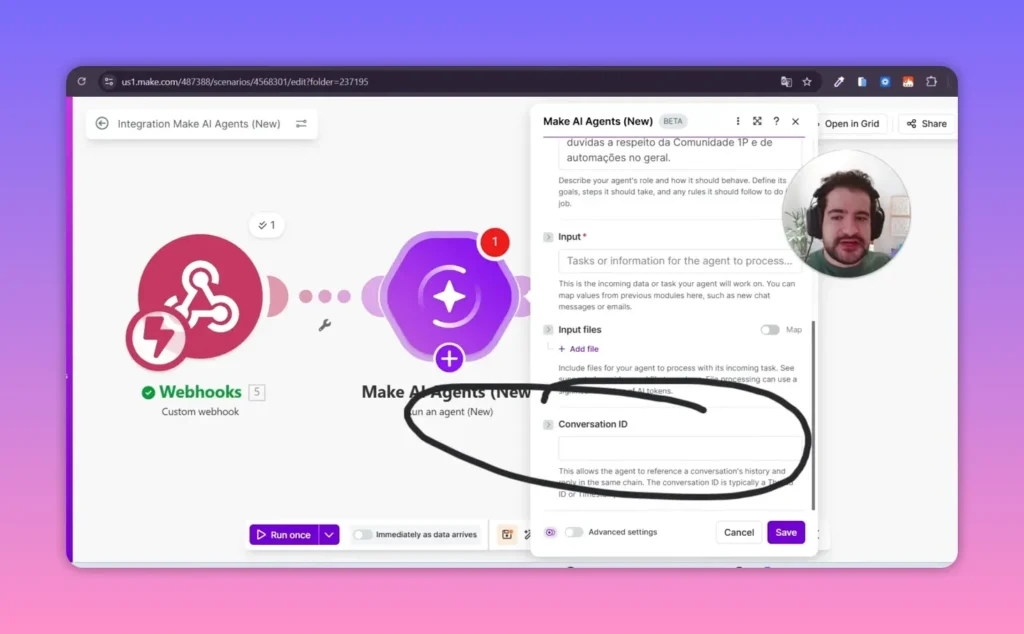
Dessa forma, o agente consegue lembrar conversas anteriores, preferências e informações já registradas sem que você precise criar um banco externo manualmente.
4. Inputs: enviar a mensagem que chegou
Mapeie o conteúdo do webhook para o input do agente. No caso de WhatsApp, use o campo que contém a mensagem de texto (text message). Isso será a entrada que o modelo vai interpretar.
5. Knowledge: subir arquivos para melhorar respostas
Uma grande vantagem do novo Agente de IA Make é a aba Knowledge. Carregue PDFs, manuais, tabelas de preços e FAQs para que o agente consulte antes de responder. Isso aumenta precisão e evita respostas genéricas.
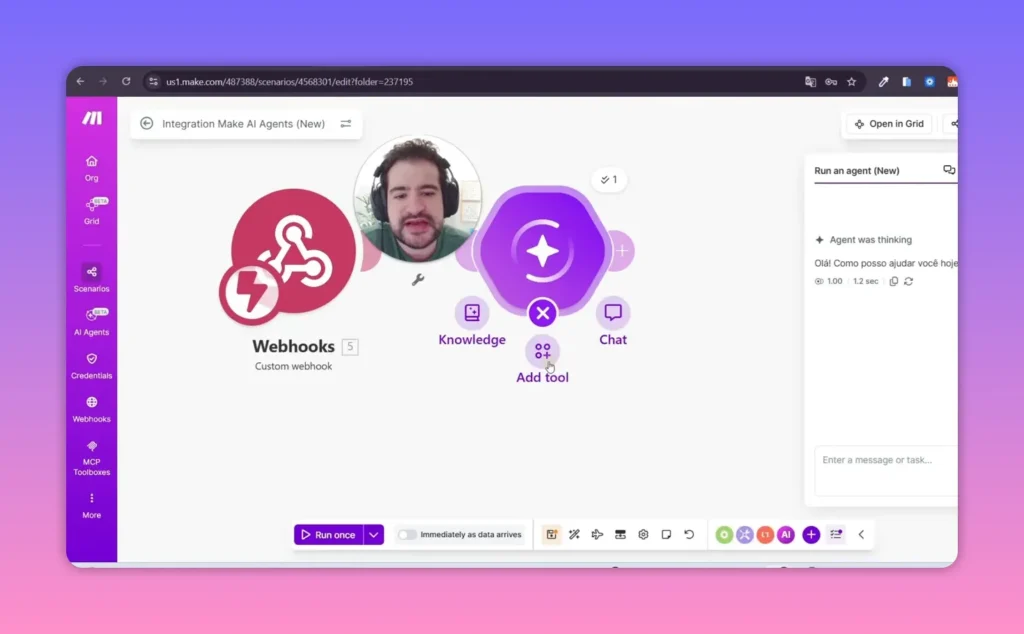
Exemplos de uso:
- Manual de produtos para responder dúvidas sobre funcionalidades.
- Tabela de preços para calcular orçamentos automaticamente.
- Políticas internas para garantir conformidade nas respostas.
6. Tools: adicionar Google Calendar e configurar ações
Adicione as tools que o agente poderá usar. No exemplo de agendamento, adicionamos duas ferramentas do Google Calendar:
- Get Free/Busy Information: checa horários livres entre um intervalo.
- Create Event: cria o evento com duração definida e, se desejado, cria link para chamada (Google Meet).
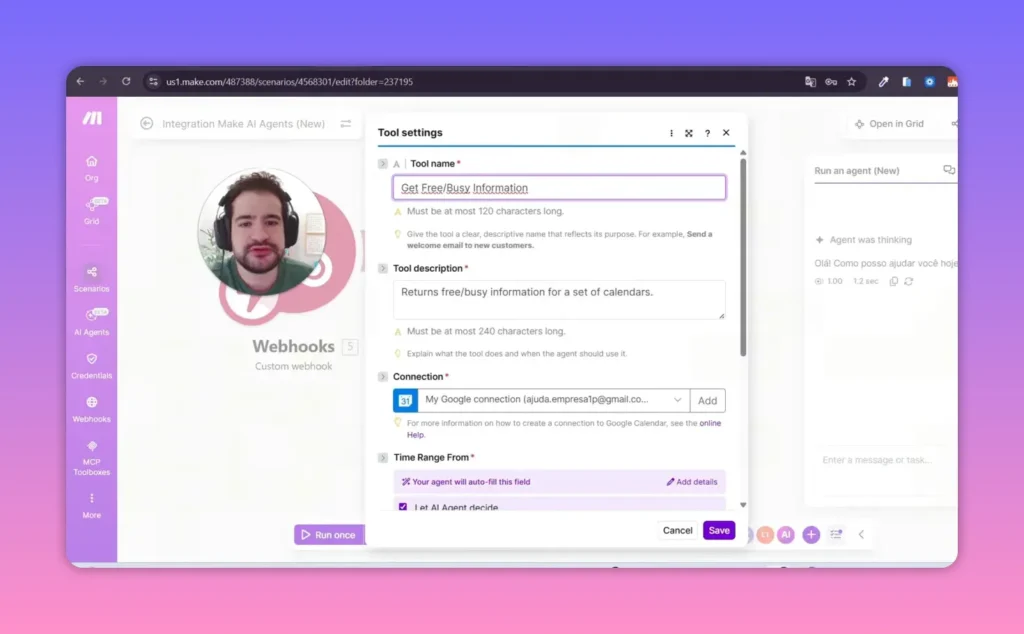
Ao configurar a tool “Get Free/Busy” você pode permitir que a IA decida o intervalo de busca ou fornecer um intervalo fixo. Se preferir flexibilidade, deixe a IA decidir.
7. Prompt do sistema: o coração do agente
O prompt do sistema é onde você define regras rígidas e informações operacionais. Algumas recomendações:
- Defina papel e tom: ex.: “Você é um assistente da Empresa 1P que agenda reuniões e responde dúvidas sobre automação”.
- Regras operacionais: horário de funcionamento, duração padrão das reuniões, regras sobre horários redondos (ex.: só 9h, 10h, etc.).
- Procedimentos: o que fazer se não houver horário disponível (sugerir datas alternativas, pedir email, etc.).
- Priorize Knowledge: oriente o agente a consultar arquivos de Knowledge antes de responder.
Ajustes finos no prompt são o principal ponto onde você vai “afinar” o comportamento do agente. A maioria dos erros de comportamento vem de prompts insuficientes.
8. Teste e ajuste
Depois de configurar o agente, faça testes interativos usando o chat do Make. Envie mensagens como “Quero marcar uma reunião amanhã às 10h” e observe:
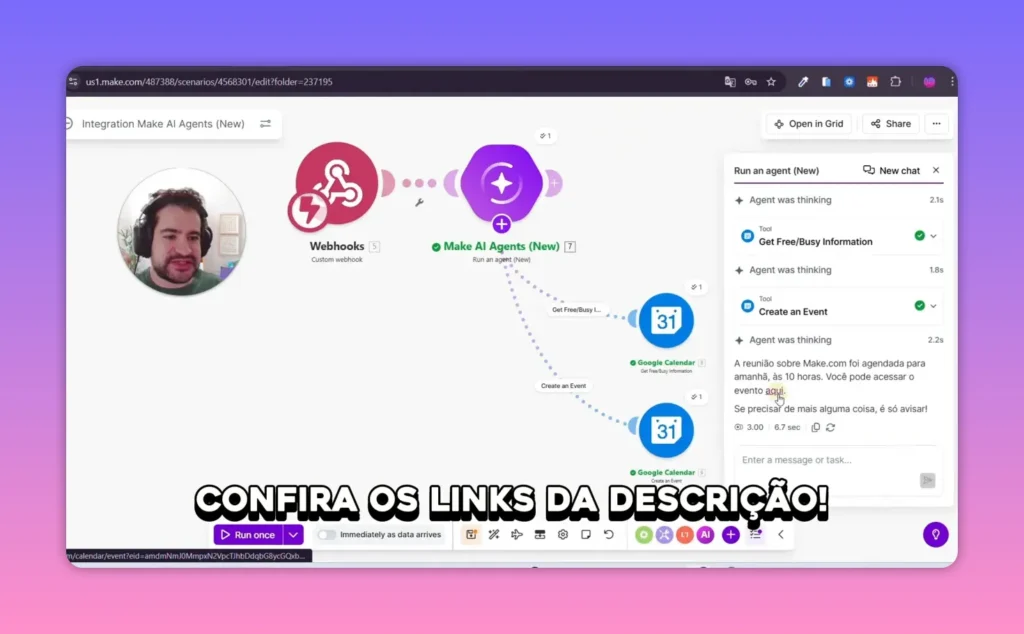
- Uso da tool Get Free/Busy para encontrar horário.
- Criação do evento no horário sugerido.
- Resposta ao usuário confirmando o horário e link da reunião, se aplicável.
Se o agente não agir conforme esperado, ajuste o prompt e experimente trocar o modelo de IA (o Make permite alterar modelo/provider facilmente). Lembre-se: ajuste do prompt + conhecimento + modelo certo = 90% do sucesso.
Fluxo final: recapitulando tecnicamente
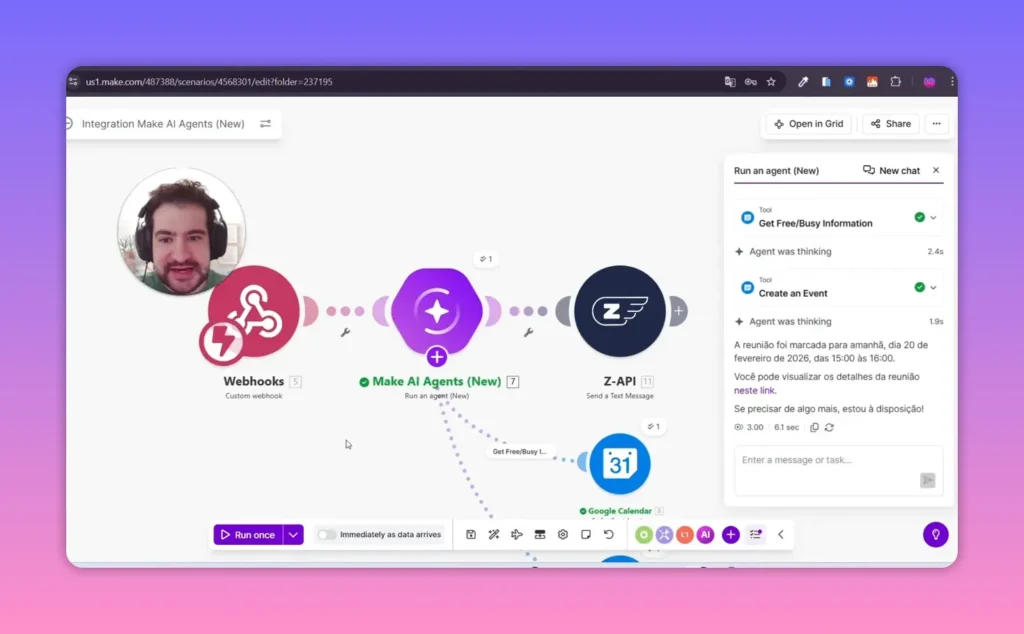
O fluxo técnico do exemplo fica assim:
- Webhook recebe a mensagem do WhatsApp e envia payload para o cenário do Make.
- Run an Agent processa a mensagem com o prompt do sistema.
- Agent consulta datastore por Conversation ID para ver histórico do usuário.
- Agent decide usar a tool Google Calendar “Get Free/Busy”.
- Se encontrar horário, usa a tool “Create Event” para agendar.
- Resposta é enviada de volta ao usuário via módulo de resposta (Z-API).
Dicas práticas avançadas para extrair o máximo do Agente de IA Make
Algumas boas práticas que aceleram sua implantação e aumentam a confiabilidade do Agente de IA Make:
- Explique sempre as regras operacionais no prompt: horário de suporte, duração das reuniões e política de reagendamento.
- Use Conversation ID consistente: número do WhatsApp é ótimo por ser único.
- Carregue Knowledge relevantes: manuais e FAQs evitam erros factuais nas respostas.
- Crie fallback claros: defina o que o agente deve fazer quando não encontra horário (ex.: sugerir 3 opções alternativas).
- Teste com variações: peça horários exatos, horários aproximados e perguntas abertas para validar comportamento.
- Monitore logs: verifique falhas nos módulos e respostas inesperadas para ajustar prompts.
Trocar de modelo ou provedor: quando e por que fazer
O Make permite testar modelos e provedores diferentes com facilidade. Motivos para trocar:
- Precisão contextual: alguns modelos têm janela de contexto maior e lembram mais dados.
- Custo vs qualidade: modelos menores são mais baratos, mas às vezes entregam respostas truncadas.
- Características específicas: modelos podem ter melhor performance em instruções de agendamento ou compreensão de datas.
Procedimento recomendado: comece com um modelo confiável do provedor escolhido. Se o agente falhar por contexto perdido, mude para um modelo com janela de contexto maior. Ajuste o prompt antes de escalar para um modelo mais caro.
Casos de uso práticos além do agendamento
O Agente de IA Make não serve apenas para agendar reuniões. Exemplos rápidos de aplicações:
- Atendimento ao cliente: respostas automáticas com consulta ao CRM e histórico de pedidos.
- Processamento de pedidos: consultar estoque, criar notas e enviar confirmações por WhatsApp automaticamente.
- Onboarding de clientes: enviar formulários, criar tarefas em ferramentas e agendar reuniões de kick-off.
- Assinaturas e contratos: enviar documentos para assinatura via ClickSign quando o agente identificar condições atendidas.
- Pesquisa pré-venda: coletar requisitos, gerar proposta inicial e agendar follow-up.
Erros comuns e como corrigi-los
Alguns problemas aparecem com frequência. Aqui está como resolvê-los:
- Agente responde de forma errada: revise o prompt de sistema; inclua regras claras e exemplos de respostas desejadas.
- Horários desalinhados (ex.: 10:23): defina no prompt que o agente só deve escolher horários arredondados e informe a duração padrão (ex.: 60 minutos).
- Memória não sendo usada: verifique se o Conversation ID está mapeado corretamente para o identificador do usuário.
- Tool não sendo chamada: confirme que a tool está adicionada ao módulo do agente (tools abaixo do agente) e que os nomes/inputs estão corretos.
- Dados discrepantes: suba arquivos de Knowledge atualizados e mantenha integrações (como Google Calendar) sincronizadas.
Exemplo de prompt de sistema (padrão) para um agente de agendamento
Use este template como ponto de partida e adapte para seu negócio:
Você é um assistente virtual da Empresa X responsável por agendar reuniões com clientes. Regras:
- Horário de funcionamento: segunda a sexta, 09:00 às 18:00.
- Marcar apenas horários redondos (ex.: 09:00, 10:00).
- Duração padrão: 60 minutos.
- Sempre consulte o Google Calendar antes de responder.
- Se não houver horário disponível no dia solicitado, proponha até 3 opções alternativas.
- Use o Knowledge para responder dúvidas sobre serviços e preços.
- Ao confirmar o agendamento, informe o horário, duração e link da reunião (se aplicável).
Checklist prático antes de colocar em produção
- Webhook do WhatsApp configurado e testado.
- Conversation ID mapeado (ex.: phone number) para o datastore.
- Tools do Google Calendar adicionadas e autorizadas.
- Prompt do sistema revisado com regras operacionais.
- Arquivos de Knowledge carregados e atualizados.
- Módulo de resposta configurado para enviar mensagem via Z-API.
- Testes realizados para variações de mensagens dos usuários.
O que é exatamente o Conversation ID e por que é importante?
O Conversation ID é o identificador único da conversa (por exemplo, o número do WhatsApp). Ele permite que o agente mantenha uma memória por usuário no datastore nativo do Make. Sem esse ID, o agente não sabe a que histórico associar as mensagens, o que pode levar a confusões entre usuários.
Preciso de um banco de dados externo para guardar o histórico?
Não necessariamente. O novo Agente de IA Make traz um datastore nativo que basta para muitos casos. Para cenários com necessidades avançadas de análise ou integração com vários sistemas, ainda pode fazer sentido usar um banco externo, mas para a maioria das aplicações o datastore do Make é suficiente.
Posso usar diferentes provedores de IA no mesmo agente?
Sim. O Make permite conectar vários provedores e trocar modelos facilmente. Isso é útil para testar qual provedor entrega melhor resultado para o caso de uso ou para alternar entre modelos por motivos de custo e performance.
Como garantir que o agente escolha horários “redondos”?
Defina essa regra explicitamente no prompt do sistema: “Escolha apenas horários redondos (ex.: 09:00, 10:00)”. Se necessário, ajuste a ferramenta de criação de evento para arredondar tempos ou force a IA a escolher horários formatados.
O que colocar na aba Knowledge?
Documentação do produto, FAQs, políticas de preço, procedimentos operacionais e qualquer material que reduza a chance do agente inventar respostas. Quanto mais relevante e atualizado, melhores as respostas.
Considerações finais
O novo Agente de IA Make representa um salto em usabilidade e capacidade. Com tools integradas, datastore nativo e suporte a Knowledge, a plataforma permite criar agentes muito mais inteligentes com menos esforço. O segredo do sucesso está em três pilares:
- Prompt sólido: descreva regras, papel e limites com precisão.
- Knowledge relevante: alimente o agente com documentos que evitem respostas erradas.
- Testes iterativos: ajuste prompts e modelos até alcançar o resultado esperado.
Comece com um fluxo simples (como o de agendamento) e vá adicionando complexidade: integração com CRM, envio de contratos, workflows pós-agendamento. O universo de aplicações é praticamente infinito quando você usa o Agente de IA Make como núcleo inteligente do seu fluxo.
Pronto para montar seu primeiro agente? Configure um webhook, crie o módulo do agente com tools e teste o prompt. Em pouco tempo você terá automações que atendem clientes, agendam reuniões e executam tarefas sem intervenção humana constante.