Com o MCP de Whtsapp da Z-API, você pode pedir ao Claude para enviar uma mensagem, entregar um relatório no grupo da empresa ou avisar no seu número pessoal que alguma automação apresentou problema. Tudo começa com uma conexão entre o Claude e a instância de WhatsApp cadastrada na Z-API.
Conexão rápida: passo a passo e links necessários
| Etapa | O que fazer | Link ou configuração |
|---|---|---|
| 1. Preparar a Z-API | Crie sua conta e acesse o painel para cadastrar uma instância. | Acessar a Z-API com a oferta de desconto |
| 2. Conectar o número | Entre em Instâncias web, crie a instância e leia o QR code com o WhatsApp que será utilizado. | Painel da Z-API, menu Instâncias web. |
| 3. Localizar o endereço MCP | Abra a documentação, entre em MCP Server e depois em Como conectar. Copie a URL do servidor indicada ali. | Documentação oficial da Z-API |
| 4. Adicionar no Claude | Acesse Personalização, Conectores, Adicionar e Adicionar conector personalizado. | Nome: Z-API. URL: endereço copiado da documentação. |
| 5. Autorizar a conexão | Continue o cadastro, mantenha o registro automático apresentado e clique em Vincular. Faça login na Z-API, se solicitado. | No fluxo demonstrado, os campos de ID de cliente e segredo ficam vazios. |
| 6. Selecionar a instância | Escolha o número que o Claude poderá utilizar e conclua a autorização. | A conexão fica vinculada à instância selecionada. |
| 7. Validar e testar | Peça ao Claude para conferir as ferramentas disponíveis e envie uma mensagem de teste para um número seu. | Confira o resultado no WhatsApp de destino. |
Atenção ao endereço do servidor: o link da documentação acima não é a URL que você deve colar no campo do conector. Dentro dela, copie o endereço específico apresentado em MCP Server > Como conectar. Assim, você utiliza a referência atual do fornecedor, sem confundir uma página de ajuda com o servidor MCP.
Esse é o caminho resumido para configurar o MCP de Whtsapp da Z-API. Agora vale entender o que cada parte faz, quais cuidados realmente importam e como transformar uma simples mensagem de teste em algo útil para o seu negócio.
O que é MCP e por que ele permite usar o WhatsApp pelo Claude?
MCP é a sigla de Model Context Protocol. Na prática, pense nele como um protocolo de conexão que permite à inteligência artificial entender e utilizar ferramentas externas.
O Claude, sozinho, não ganha acesso ao seu WhatsApp só porque você pediu uma mensagem. É necessário oferecer uma ferramenta capaz de executar essa ação. É justamente essa ponte que o MCP de Whtsapp da Z-API cria.
A estrutura fica assim: você conversa com o Claude, o Claude identifica uma ferramenta disponibilizada pelo servidor MCP e a Z-API executa a operação usando o número conectado à instância autorizada.
O processo pode ser entendido em seis passos:
- Você faz um pedido em linguagem natural.
- O Claude consulta as ferramentas disponíveis na conexão.
- A inteligência artificial escolhe a ferramenta adequada.
- Ela envia os parâmetros necessários, como destinatário e conteúdo.
- O servidor valida a conexão e encaminha a ação.
- O resultado retorna para o Claude, que informa o que aconteceu.
Percebe a diferença? Não estamos apenas pedindo um texto para copiar e colar. Estamos dando ao Claude uma possibilidade de ação. Com o MCP de Whtsapp da Z-API, a mensagem pode sair da conversa com a IA e chegar ao destinatário.
Para aprofundar a parte conceitual, a documentação do Model Context Protocol apresenta o padrão. E, para conhecer outras conexões úteis, vale consultar nossa seleção de MCPs para deixar sua IA mais poderosa.
O que dá para fazer com o MCP de Whtsapp da Z-API?
As possibilidades vão além de mandar um recado individual. As ferramentas apresentadas para essa integração incluem operações de mensagens e de administração de grupos.
- Enviar textos: lembretes, comunicados, boas-vindas e resumos.
- Enviar imagens e vídeos: compartilhar conteúdos por meio das ferramentas correspondentes.
- Criar grupos: iniciar um espaço de comunicação para uma equipe ou projeto.
- Adicionar participantes: incluir pessoas em grupos.
- Gerenciar administradores: utilizar as operações disponíveis para essa finalidade.
- Alterar informações de grupos: modificar dados como nome e outros metadados suportados.
O MCP de Whtsapp da Z-API fica ainda mais interessante quando combinado com outras fontes. O Google Agenda pode fornecer os compromissos. Uma ferramenta de análise pode fornecer os indicadores do site. O WhatsApp passa a ser o canal de entrega.
Mas guarde uma limitação importante desde já: o conector apresentado não disponibiliza ferramentas para ler mensagens recebidas. Portanto, essa configuração, por si só, não cria um chatbot que recebe perguntas e responde automaticamente.
O foco aqui é executar ações, enviar informações e organizar comunicações. Isso já resolve muita coisa, turma.
Antes de conectar: conta, instância e número de origem
Para usar o MCP de Whtsapp da Z-API, você precisa de uma conta na Z-API, uma instância preparada e um número de WhatsApp conectado a ela. Também precisa ter disponível no Claude o recurso de adicionar o conector personalizado utilizado neste procedimento.
Uma instância é, de maneira simples, a “caixinha” na qual você conecta um número. Dez instâncias permitem trabalhar com dez números, cada um associado à sua respectiva conexão.
Isso não significa que um único conector do Claude terá acesso automático aos dez. Essa distinção é fundamental e vai aparecer na etapa de autorização.
A Z-API é a opção que utilizo para este procedimento com uma API não oficial. Para entender melhor os motivos dessa escolha, os recursos e os pontos de avaliação, deixei uma análise sobre se a Z-API vale a pena.
Na apresentação dos planos, o valor inicial citado foi de R$ 99,99, com condições que variam conforme a contratação e a quantidade de instâncias. A oferta divulgada na descrição indica 10% de desconto pelo link disponibilizado. Confira os valores e a duração do benefício antes de contratar, porque essas condições podem mudar.
Como preparar sua instância
- Entre no painel da Z-API.
- Localize Instâncias web no menu lateral.
- Crie a instância que será usada na integração.
- Abra o QR code disponibilizado dentro dela.
- Leia esse código com o WhatsApp que você deseja conectar.
- Confira se o número ficou vinculado e disponível para utilização.
A lógica da leitura do QR code é semelhante à conexão com o WhatsApp Web. O número utilizado nessa leitura será o número de origem das operações daquela instância.
Se houver período de teste disponível na sua conta, ele pode servir para validar o MCP de Whtsapp da Z-API antes de avançar com sua utilização na rotina.
Como conectar o MCP de Whtsapp da Z-API ao Claude
1. Copie a URL correta na documentação
Na documentação da Z-API, localize a seção MCP Server. A introdução explica o funcionamento da integração, enquanto a página Como conectar apresenta as instruções de configuração.
Copie a URL do servidor MCP indicada nessa página. Não use o endereço do painel, o link de contratação ou a URL geral da documentação no lugar dela.
Essa é a primeira informação necessária para cadastrar o MCP de Whtsapp da Z-API no Claude. A autorização da sua conta acontece depois, no próprio fluxo de vinculação.
2. Abra os conectores do Claude
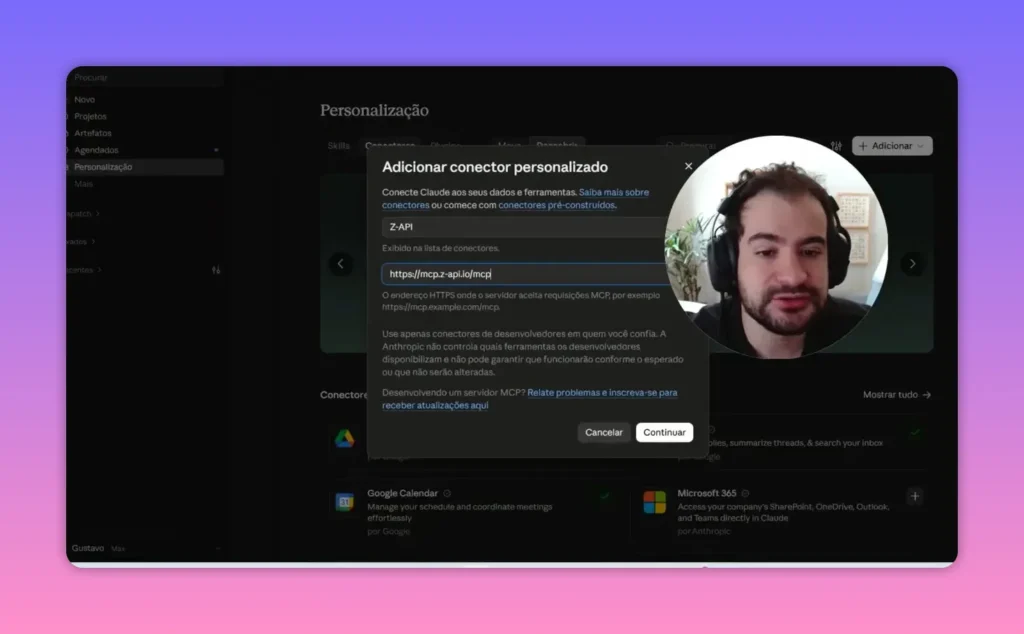
No Claude, entre em Personalização e depois em Conectores. Clique em Adicionar, no canto superior direito, e escolha Adicionar conector personalizado.
O formulário pede um nome e o endereço do servidor. Use um nome fácil de reconhecer, como Z-API, e cole a URL copiada da documentação.
No procedimento apresentado, os campos de identificação do cliente ficam vazios, pois a vinculação será feita por meio do login na conta da Z-API.
3. Continue o cadastro e vincule a conta
Depois de preencher os dados, clique em Continuar. O Claude tenta estabelecer a conexão com o servidor e apresenta as opções de autenticação e registro.
No fluxo utilizado, mantive o registro automático e as opções apresentadas por padrão, concluindo em Adicionar. Em seguida, cliquei em Vincular.
O MCP de Whtsapp da Z-API abre então o processo de autorização. Se você não estiver autenticado na Z-API, será necessário fazer login. Se já estiver, o fluxo pode seguir diretamente para a confirmação.
Confira a solicitação e prossiga em Continuar conectando. O próximo passo define qual instância será disponibilizada ao Claude.
4. Escolha a instância certa
A tela de autorização apresenta as instâncias da sua conta. Selecione aquela cujo número deve executar os envios.
Não escolha essa opção no automático. Se você selecionar o número da empresa, as mensagens sairão por ele. Se selecionar outra instância, será outro número de origem.
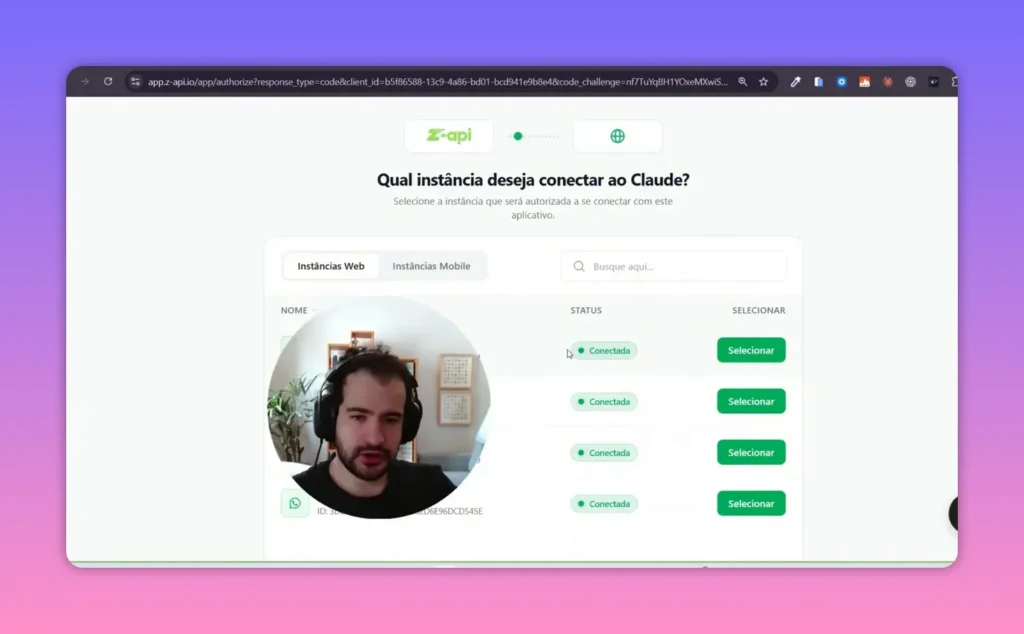
No meu exemplo, utilizei a instância da Empresa 1P. Assim, consegui enviar uma mensagem do WhatsApp da empresa para o meu número pessoal.
O MCP de Whtsapp da Z-API não passa a controlar todas as instâncias da conta por causa dessa autorização. Para trabalhar com outra instância, é necessário realizar a conexão correspondente, em vez de presumir que o mesmo vínculo atende a todos os números.
5. Confira as permissões e conclua
Depois da vinculação, retorne ao Claude e confira as ferramentas e permissões do conector. No procedimento demonstrado, mantive o comportamento padrão, com solicitações de autorização para as ações quando aplicável.
Esse ponto merece atenção porque não estamos falando só de consultar dados. O MCP de Whtsapp da Z-API pode executar operações reais, como enviar mensagens e administrar grupos.
Conclua a configuração e abra uma conversa para validar o funcionamento. A instalação termina aqui, mas o teste prático é o que mostra se tudo está pronto.
Como testar o envio de mensagens pelo Claude
Antes de configurar relatórios ou agendamentos, faça o básico funcionar. Primeiro, peça uma conferência da integração:
Confira se o conector da Z-API está disponível. Liste as ferramentas que você consegue utilizar e informe se existe alguma limitação para o envio de mensagens.
Esse pedido ajuda a verificar o que o Claude realmente tem à disposição. Não basta o nome do conector aparecer na lista: é importante identificar as ferramentas que poderão ser chamadas.
Depois, teste o MCP de Whtsapp da Z-API com uma mensagem destinada a um número seu:
Envie uma mensagem de teste para o número [seu número], informando que a integração do WhatsApp com o Claude foi configurada.
Substitua o campo pelo destinatário correto, confira o conteúdo e autorize a operação quando solicitado. Em seguida, abra o WhatsApp de destino para confirmar o recebimento.
No meu teste, pedi uma mensagem de boas-vindas para a Comunidade 1P. O Claude produziu o texto e realizou o envio pelo número da empresa. Depois, fiz um segundo envio curto para confirmar novamente a operação.
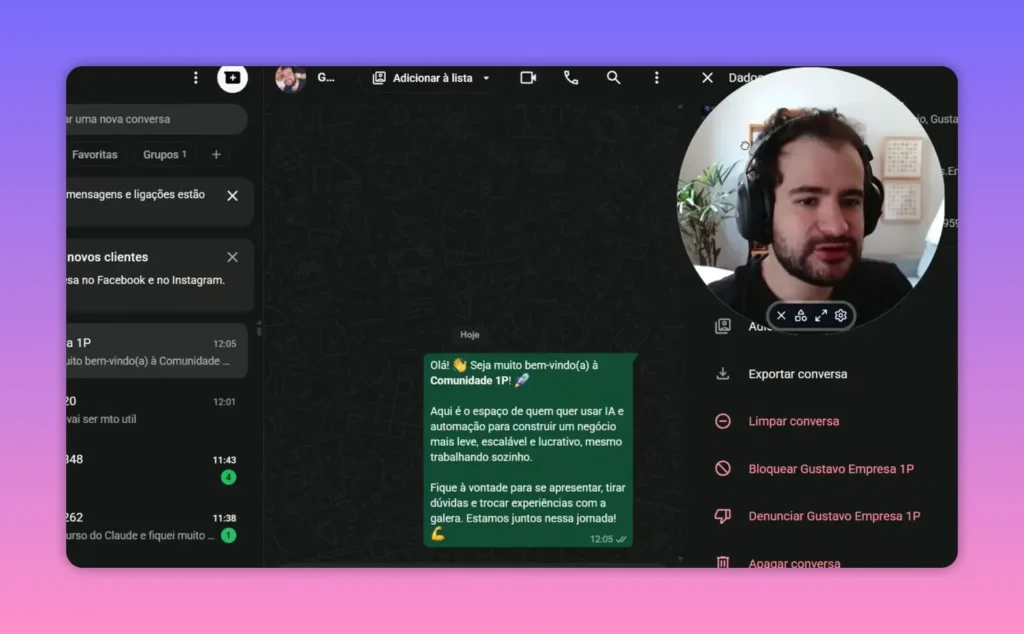
Uma melhoria simples é fazer esse tipo de pedido dentro de um projeto do Claude que já tenha o contexto da empresa. Com informações sobre o negócio e a comunidade, ele consegue elaborar uma comunicação mais alinhada.
O MCP de Whtsapp da Z-API executa o envio. O contexto fornecido ao Claude ajuda a determinar a qualidade do conteúdo enviado. São duas partes diferentes da mesma tarefa.
Agenda diária no WhatsApp: Google Agenda mais Z-API
Uma aplicação muito útil é começar o dia recebendo seus compromissos organizados no WhatsApp. Em vez de abrir a agenda e montar um resumo manualmente, você combina a fonte de informações com o canal de entrega.
Para isso, o MCP de Whtsapp da Z-API precisa trabalhar junto do conector do Google Calendar. A conexão com o WhatsApp não dá acesso automático à sua agenda.
No Claude, volte a Personalização > Conectores, localize o Google Calendar e faça a autenticação com a conta Google que contém os compromissos.
Depois de disponibilizar as duas ferramentas, o pedido pode seguir esta estrutura:
Crie uma tarefa agendada para todos os dias às 6h, no horário de Brasília. Consulte os compromissos disponíveis no meu Google Agenda e envie para o meu número de WhatsApp um resumo organizado dos eventos e reuniões do dia.
A divisão de responsabilidades é simples:
- Google Agenda: fornece os compromissos disponíveis.
- Claude: organiza as informações.
- Agendamento: define quando a rotina deve executar.
- Z-API: realiza o envio pelo WhatsApp conectado.
O MCP de Whtsapp da Z-API é o canal de execução do envio, não o agendador por si só. Para uma rotina recorrente, confirme que a tarefa foi criada no ambiente utilizado e que ela consegue acessar os conectores necessários.
Também seja preciso sobre a fonte. Se você pedir tarefas, mas elas não estiverem disponíveis no Google Agenda conectado, não deve esperar que a IA encontre informações que não recebeu.
O mesmo raciocínio vale para lembrar outra pessoa de uma reunião. E, se esse assunto faz parte da sua operação, nosso guia de agendamento com Google Agenda e WhatsApp complementa as possibilidades de integração.
Relatórios automáticos para você, sua equipe ou seus clientes
Enviar um texto de teste é interessante. Receber diariamente os indicadores que você precisa acompanhar é onde a integração começa a economizar trabalho de verdade.
Eu utilizo essa lógica para compartilhar informações do Site no Ar com meus sócios. Os dados ajudam a acompanhar conversões, utilização e criação de sites, sem precisar montar o mesmo relatório manualmente todos os dias.
Nesse caso, o MCP de Whtsapp da Z-API entrega a mensagem no grupo. A origem dos indicadores é outra conexão: o MCP do PostHog, ferramenta utilizada para acompanhar dados de uso do site.
O fluxo reúne três partes: buscar as métricas, organizar o relatório e enviar o resultado. No exemplo da minha rotina, a entrega acontece diariamente às 8h15, incluindo uma representação gráfica gerada pelo Claude.
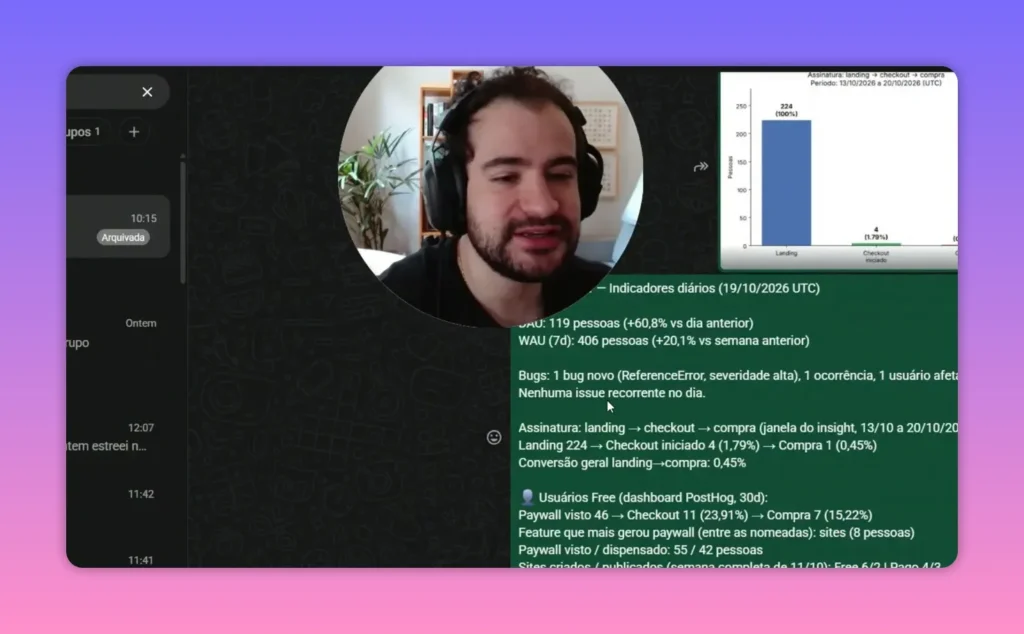
Você não precisa utilizar exatamente a mesma ferramenta de análise. A ideia pode ser aplicada com dados do Google Analytics, desde que a integração correspondente esteja configurada e disponibilize as informações necessárias.
Para quem quiser entender a ferramenta usada no exemplo, a documentação do PostHog ajuda a conhecer seus recursos de análise.
Como formular o pedido do relatório
Um bom pedido para o MCP de Whtsapp da Z-API não se resume a “mande um relatório”. Especifique o que deve ser consultado e para quem o resultado será entregue.
- Fonte: qual ferramenta contém os indicadores.
- Conteúdo: conversões, utilização ou outros dados disponíveis.
- Destino: seu número, um cliente ou um grupo.
- Frequência: quando a rotina deve acontecer.
- Formato: resumo organizado e, quando fizer sentido, recurso visual.
O Site no Ar aparece nesse exemplo como um negócio acompanhado por relatórios. Ele também utiliza MCP para publicar sites a partir de agentes compatíveis, como Claude, ChatGPT e Cursor. A lógica de conectar uma ferramenta para executar uma ação é semelhante, embora publicar um site e enviar uma mensagem sejam operações diferentes.
Para a gestão de equipes, o MCP de Whtsapp da Z-API permite aplicar o mesmo princípio a relatórios por setor e lembretes de reuniões. Isso pode servir tanto à sua empresa quanto a um serviço de organização interna para clientes.
Health checks: receba um aviso quando algo parar de funcionar
Esse é um dos usos que considero mais importantes. Quando você começa a ter várias automações, não dá para conferir manualmente cada fluxo, cada publicação e cada número conectado.
O MCP de Whtsapp da Z-API pode funcionar como o canal de aviso de um health check, ou seja, uma verificação de funcionamento da operação.
Já utilizei essa lógica com n8n, verificando periodicamente se determinados fluxos estavam funcionando. Quando surgia um erro, uma mensagem chegava ao meu WhatsApp pessoal indicando qual fluxo precisava de atenção.
A mesma ideia se aplica a situações como:
- Uma automação apresentou erro durante a execução.
- Um número de WhatsApp ficou desconectado.
- Uma publicação esperada deixou de acontecer.
- Uma rotina não entregou o resultado dentro do período definido.
O exemplo do blog deixa isso bem claro. Imagine uma operação configurada para publicar um artigo por dia. Se passarem 24 horas sem uma nova publicação, existe um sinal de que algo precisa ser verificado.
Em vez de descobrir um mês depois que o blog parou, você recebe um aviso assim que a condição de falha é identificada pela rotina de monitoramento.
Mas atenção: conectar o MCP de Whtsapp da Z-API não cria esse monitoramento automaticamente. Você ainda precisa definir o que será verificado, a frequência da consulta e a condição que dispara o alerta.
A Z-API entra na etapa de comunicação. A verificação precisa de acesso ao sistema ou aos dados que demonstram se a operação está saudável. Separar essas funções evita uma expectativa errada sobre o conector.
Resumo de notícias e outras combinações úteis
Outra possibilidade é receber um resumo das notícias do seu mercado em um horário definido. Pode ser o setor pet, o mercado de café ou outro segmento que você acompanha profissionalmente.
Com o MCP de Whtsapp da Z-API, o pedido pode combinar uma pesquisa nas fontes disponíveis ao agente, a organização dos assuntos e o envio para um número ou grupo às 7h.
Novamente, cada ferramenta cumpre uma função. O WhatsApp entrega a informação, mas não substitui a capacidade de pesquisa nem o acesso às fontes. Também é necessário criar e validar o agendamento no ambiente escolhido.
É essa combinação que amplia as possibilidades: agenda mais WhatsApp, análise de dados mais WhatsApp, monitoramento mais WhatsApp. A conexão não precisa fazer tudo sozinha para ser extremamente útil.
Limitações e conferências antes de colocar na rotina
Antes de depender do MCP de Whtsapp da Z-API no dia a dia, vale fazer uma revisão curta. O objetivo não é complicar a configuração, mas evitar confundir uma conexão instalada com uma automação completamente validada.
- Confira a instância: confirme qual número será usado como origem.
- Confira o destinatário: valide o número ou grupo antes do envio.
- Confira as permissões: entenda quais ações o Claude pode executar.
- Teste uma mensagem simples: verifique o recebimento fora da conversa com a IA.
- Valide as fontes adicionais: agenda e indicadores precisam das respectivas conexões.
- Confirme o agendamento: horário, frequência e fuso precisam estar definidos.
Também não confunda os recursos gerais da API com as ferramentas expostas no MCP. A Z-API pode participar de projetos de chatbot e outras automações, mas o conector apresentado aqui não lê mensagens recebidas.
Por isso, o MCP de Whtsapp da Z-API atende muito bem aos exemplos de envio, relatórios, lembretes e alertas. Já um atendimento conversacional automático exige uma arquitetura que também trate o recebimento das mensagens.
Comece pelo envio simples e avance para uma rotina real
O melhor primeiro projeto é pequeno: conectar o número certo, pedir uma mensagem de teste e confirmar a entrega. Depois, escolha uma necessidade concreta, como receber a agenda diária ou acompanhar os indicadores da empresa.
O valor do MCP de Whtsapp da Z-API está em tirar tarefas repetitivas do caminho. Não é mandar mensagem por novidade. É fazer a informação chegar à pessoa certa, no momento certo, com menos conferência manual.
Para continuar aprendendo, o Claude Fácil reúne aulas práticas sobre Claude, Claude Code, projetos, conectores e outras possibilidades de utilização. A proposta é sair do básico e aplicar as ferramentas em situações reais, com exemplos que você consegue adaptar à sua rotina.
| Aprenda Claude na prática Conheça o Claude Fácil e avance do básico às aplicações com projetos, conectores e Claude Code. Conhecer o Claude Fácil |