Se você abre o Claude, faz uma pergunta, recebe uma resposta e fecha a aba, turma, você está usando uma fração bem pequena do potencial da ferramenta. Estas Dicas de Claude são para sair do uso básico e começar a transformar a IA em uma assistente personalizada, uma analista de dados, uma criadora de documentos, uma ferramenta de pesquisa, um agente de navegador e muito mais.
Tem função que está literalmente na sua frente, mas quase ninguém fuça. Tem função que fica dentro das configurações. E tem recurso que só aparece quando você entende conectores, skills, artefatos e integrações externas.
Antes de tudo, um aviso importante: boa parte destas Dicas de Claude depende de algum plano pago e várias funções funcionam principalmente no aplicativo desktop. Se você já assina o Claude, vale instalar o app, porque é ali que ficam alguns dos recursos mais interessantes, como uso do computador, integrações e fluxos mais completos.
O que você vai aprender
- Instruções personalizadas e memória tornam as respostas do Claude mais alinhadas ao seu trabalho.
- Claude pode criar arquivos, analisar CSVs e gerar dashboards visuais a partir de dados.
- MCPs, navegador e integrações expandem o Claude para além da conversa tradicional.
- Skills e tarefas agendadas transformam processos repetitivos em rotinas automatizadas.
1. Comece pelas instruções personalizadas
A primeira das Dicas de Claude é a mais básica e, ao mesmo tempo, uma das mais negligenciadas: entrar nas configurações. Clique no seu perfil, abra as configurações gerais e procure as instruções para o Claude.

Pense nessas instruções como um pré-prompt permanente. Antes de responder às suas solicitações, o Claude terá esse contexto sobre quem está falando com ele e como deve interagir. Isso muda muito a qualidade da experiência.
Você pode informar, por exemplo:
- Quem você é e qual é a sua profissão.
- Em que área trabalha.
- Quais são seus objetivos com IA.
- Como prefere receber respostas.
- Que nível técnico costuma usar.
- Qual tom de voz, estrutura ou formato faz mais sentido para sua rotina.
Se você trabalha com automação, marketing, design, educação, desenvolvimento, dados ou consultoria, escreva isso. Não precisa fazer uma biografia gigante. O ponto é dar contexto suficiente para o Claude parar de responder como se estivesse falando com uma pessoa aleatória.
Também vale selecionar a categoria que melhor descreve seu trabalho. É uma camada adicional de personalização. Para quem usa a ferramenta todos os dias, essa é uma das Dicas de Claude que mais gera ganho acumulado.
2. Ative a memória com consciência
Nas configurações de capacidades, há opções ligadas à memória. Ao ativá-las, você permite que o Claude use conversas e informações anteriores para compreender melhor sua rotina, suas preferências e seu contexto de trabalho.
Na prática, a memória deixa a experiência menos genérica. Com o tempo, a IA entende melhor os tipos de tarefas que você realiza, os formatos que costuma pedir e a forma como organiza seus projetos.
Mas aqui existe uma troca. Quanto mais contexto você disponibiliza, mais personalizada fica a experiência. Por outro lado, é preciso considerar informações sensíveis que não deveriam circular em conversas. Não é para ativar tudo sem pensar. É para entender o que você está habilitando.
Se o objetivo é produtividade e uso recorrente, memória e instruções personalizadas são a fundação. Sem essa base, muitas Dicas de Claude viram apenas recursos isolados.
3. Gere PDFs, documentos, apresentações e planilhas
Uma das funções mais impressionantes é a capacidade de transformar uma resposta em arquivo pronto. Você pode solicitar um PDF, um arquivo Word, uma apresentação em PowerPoint, uma planilha XLSX e outros formatos conforme a tarefa.
O segredo aqui é não pedir só “faça um documento”. Explique o objetivo, o público, a estrutura, os tópicos necessários, o nível de profundidade e o formato final. Quanto mais complexo e importante for o material, mais vale selecionar um modelo avançado.
Um bom pedido pode ser algo como:
- Crie um relatório executivo em PDF.
- Organize com capa, sumário, introdução e conclusão.
- Inclua gráficos quando fizer sentido.
- Liste referências utilizadas.
- Use linguagem adequada para diretores de uma empresa.
O Claude pode pesquisar, estruturar o conteúdo e entregar o arquivo formatado. Só não confunda rapidez com instantaneidade. Em trabalhos maiores, a geração pode levar vários minutos. É melhor esperar um documento mais completo do que pedir algo complexo e acreditar que ficará pronto em poucos segundos.

Um pedido bem estruturado pode virar um relatório visual completo, com seções, dados e referências.
Entre as Dicas de Claude, esta é excelente para propostas comerciais, relatórios de consultoria, apresentações internas, resumos de pesquisas, planejamentos, materiais educacionais e documentos que antes começariam em uma página em branco.
4. Escolha o modelo e o esforço de acordo com a tarefa
Nem tudo exige o modelo mais avançado. Perguntar um conceito simples, revisar uma frase ou organizar uma ideia rápida não precisa gastar o máximo de créditos disponível.
Agora, para documentos complexos, análises profundas, programação, pesquisas ou entregas que precisam de mais estrutura, faz sentido usar um modelo mais robusto e habilitar maior esforço de raciocínio.
O recurso de esforço mais alto faz o Claude pensar mais antes de responder. Isso melhora a chance de uma entrega mais completa, mas consome mais créditos. Portanto, uma das Dicas de Claude mais práticas é simples: não deixe esforço avançado ligado para qualquer coisa.
Use assim:
- Tarefa simples: modelo mais leve e esforço normal.
- Texto importante: modelo melhor, com revisão posterior.
- Relatório, código ou análise: modelo avançado e maior esforço.
- Pesquisa aprofundada: modelo avançado, pesquisa ativada e instruções claras.
Isso ajuda a equilibrar qualidade, velocidade e limite de uso.
5. Transforme arquivos em páginas compartilháveis com MCPs
Depois de criar um relatório, uma apresentação ou uma proposta em PDF, normalmente vem a pergunta: como compartilhar isso de uma forma mais bonita do que simplesmente mandar um arquivo pesado?
Uma resposta está nos MCPs e conectores. MCP é uma forma de conectar o Claude a ferramentas externas, ampliando o que ele consegue fazer. É como dar novos poderes para a IA.
Nos conectores, você pode encontrar integrações com serviços como Gmail, Google Drive, Calendar, Notion, ClickUp, GitHub, Canva, Figma e outras plataformas. Uma aplicação bem prática é usar o Site no Ar para publicar um documento criado pela IA como uma página web.
O fluxo é bem interessante:
- Você pede para o Claude criar um relatório, proposta ou apresentação.
- Conecta o MCP da ferramenta de publicação.
- Solicita que o material seja publicado em formato de site.
- Recebe uma URL para compartilhar.
Em vez de enviar um PDF, você manda um link. A pessoa abre uma página mais agradável de navegar e, dependendo da configuração, ainda pode baixar o arquivo original.

O mesmo conteúdo que seria enviado como arquivo pode virar uma página acessível por URL.
Isso serve para relatório, proposta comercial, portfólio, apresentação, landing page, formulário, quiz e site institucional. O mais legal é que você pode criar o conteúdo e fazer a publicação praticamente pelo mesmo fluxo.
Se quiser entender mais sobre conectores e ampliar o que a IA consegue executar, vale conhecer os MCPs que deixam a IA muito mais poderosa.
6. Edite mensagens e crie ramificações na conversa
Esta é uma das Dicas de Claude que mais ajuda a economizar créditos. Ao passar o mouse sobre uma mensagem enviada, você pode editá-la. Parece simples, mas o efeito é muito maior do que apenas corrigir uma frase.
Editar uma mensagem funciona quase como criar uma branch, ou ramificação, na conversa. Você retorna a um ponto anterior e cria um novo caminho a partir dali.
Imagine que você perguntou sobre física quântica e depois pediu um aprofundamento sobre dualidade onda-partícula. Em seguida, percebe que o que realmente queria era entender quantização. Em vez de continuar acumulando contexto em uma conversa cada vez maior, basta editar a solicitação anterior e criar uma nova direção.
Isso é útil porque conversas longas exigem que a IA leia mais contexto antes de responder. Quanto mais histórico, maior pode ser o consumo de créditos. Ao voltar para um checkpoint e seguir por outro ramo, você evita carregar um monte de informação que já não faz sentido.
Use edição de mensagens para:
- Testar versões diferentes do mesmo prompt.
- Corrigir uma exigência sem reiniciar do zero.
- Explorar caminhos alternativos de uma ideia.
- Reduzir contexto desnecessário em conversas extensas.
- Comparar respostas para o mesmo problema.
7. Use o modo de voz contínuo, não apenas o microfone
Muita gente usa o botão de microfone somente para ditar um prompt. Isso é útil, mas há uma função ainda mais interessante: o modo de voz contínuo, acessível pelo ícone ao lado do microfone.
Nesse modo, a conversa acontece de verdade. Você fala, o Claude responde em voz, você interrompe, muda a direção, complementa a ideia e segue sem precisar ficar enviando mensagens manualmente o tempo todo.
É muito bom para brainstorm, roteiros, organização de pensamento, planejamento de automações e momentos em que suas mãos estão ocupadas. Você pode pensar em voz alta e usar a IA para questionar, resumir, estruturar e aprofundar o raciocínio.
Entre as Dicas de Claude, essa é especialmente boa para quem trava quando precisa começar a escrever. Fale primeiro. Organize depois.
8. Faça análise de dados a partir de um CSV
O Claude é muito forte para analisar dados, principalmente com modelos melhores. Se você exporta informações de CRM, plataforma de vendas, e-commerce, gateway de pagamento ou qualquer sistema que gere CSV, dá para transformar dados brutos em conclusões práticas.
Faça o upload do CSV e não peça apenas “analise isso”. Diga qual problema quer resolver. Por exemplo:
- Quais filiais vendem mais?
- Quem são os melhores vendedores?
- Onde está a queda de receita?
- Qual é o ticket médio e a mediana?
- Quais produtos têm maior impacto?
- Quais padrões merecem investigação?
Por trás da análise, o Claude pode usar código e bibliotecas de dados para estruturar as informações. O resultado é uma leitura que sai da tabela e chega a recomendações, rankings, tendências e pontos de atenção.
Essa é uma das Dicas de Claude que pode economizar muito tempo para quem vive copiando dados em planilhas e tentando encontrar padrões manualmente.
9. Gere dashboards e artefatos interativos
Depois de pedir a análise do CSV, vá além: solicite um artefato ou dashboard em formato visual. Isso transforma os números em gráficos, cards, rankings e indicadores mais fáceis de interpretar.
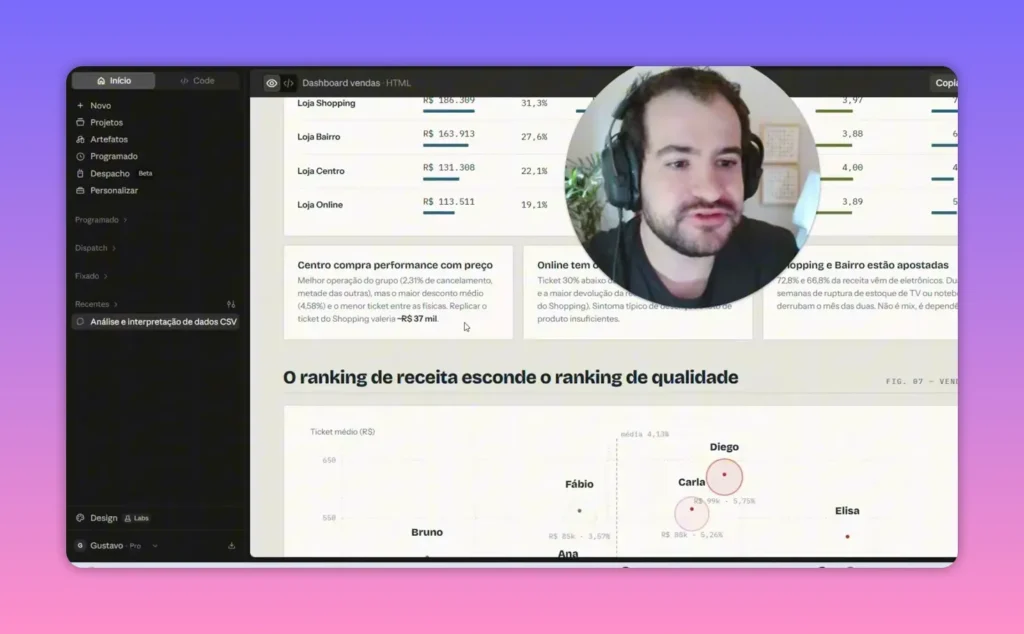
Um CSV de vendas pode virar um dashboard com indicadores, gráficos e conclusões acionáveis.
Um dashboard pode trazer receita total, ticket médio, mediana, ranking de vendedores, desempenho por filial, evolução por período e outros recortes relevantes. A ideia é sair de um arquivo cheio de linhas e chegar a uma visão que ajuda na tomada de decisão.
Também existem os live artifacts, ou artefatos ao vivo. Quando conectados a fontes como Gmail e calendário, eles podem montar um painel personalizado com e-mails recentes, próximos compromissos e atualizações que se renovam.
É uma forma de criar uma central simples de trabalho sem montar tudo manualmente. Se o seu objetivo é automatizar processos mais amplos, faz sentido também entender como usar ferramentas de workflow no curso gratuito de Make.com.
10. Coloque o Claude dentro do Microsoft 365
Outra das Dicas de Claude que pouca gente explora é a integração com Microsoft 365. A extensão permite usar o Claude dentro do Excel, Word e PowerPoint.
Depois de instalar pelo Marketplace da Microsoft e fazer login com a conta utilizada nos aplicativos, uma aba do Claude passa a ficar disponível dentro dessas ferramentas.
No Excel, por exemplo, você pode conversar sobre o workbook inteiro, analisar abas, explicar fórmulas, pedir tabelas dinâmicas, localizar problemas, estruturar dados ou trabalhar apenas em linhas selecionadas.

Com o painel lateral, o Claude pode ajudar a interpretar e editar dados diretamente no Excel.
Em vez de sair do Excel, copiar trecho, colar no chat, voltar, testar e repetir, você conversa no próprio ambiente onde o trabalho está acontecendo. A mesma lógica vale para documentos e apresentações.
11. Use Claude Code no VS Code
Para quem programa, o Claude Code pode ser instalado como extensão no VS Code. O editor permite procurar extensões diretamente na loja, instalar o plugin e usar a IA junto ao ambiente de desenvolvimento.
Isso não é apenas para criar código do zero. Você pode pedir explicação de arquivos, ajuda para encontrar erros, revisão de lógica, sugestão de melhorias, criação de funções e apoio para entender projetos existentes.
Programação com IA não significa desligar o cérebro e aceitar tudo. Significa reduzir o tempo gasto em tarefas repetitivas, documentação, estrutura inicial, pesquisa de soluções e depuração. A decisão final e a validação continuam sendo suas.
12. Conecte o Claude ao Chrome
O Claude no Chrome abre possibilidades bem diferentes. Depois de instalar a extensão e conectar a conta, você pode fazer perguntas sobre a aba atual ou pedir que o agente realize pesquisas na web.
Um exemplo prático é pedir para procurar carros de determinada marca, cidade, faixa de preço e condições. O Claude pode abrir o navegador, acessar sites de anúncios, aplicar filtros e coletar informações conforme suas instruções.
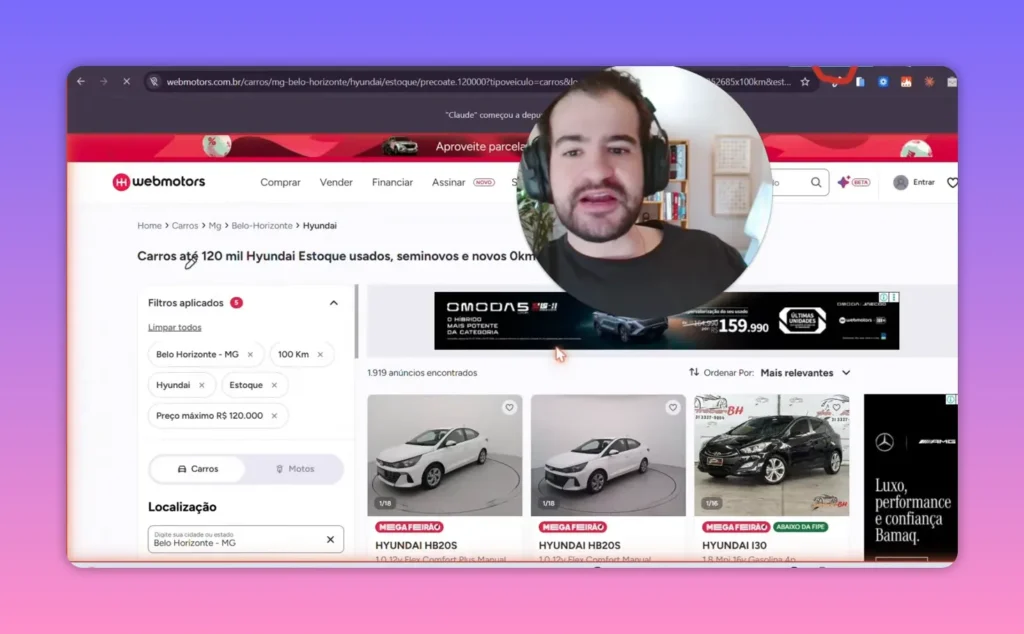
Com uma instrução clara, o agente pode navegar, aplicar filtros e pesquisar informações na web.
Naturalmente, isso não substitui conferência humana. Pesquisa de preço, anúncios, fornecedores, ferramentas, passagens ou produtos exige validação antes de qualquer decisão. Mas poupa tempo na parte chata de abrir páginas, filtrar dados e levantar opções.
O poder aumenta ainda mais quando você combina navegador, conectores e skills personalizadas.
13. Use busca na web e pesquisa aprofundada
No botão de adicionar recursos ao chat, há opções de busca na web e pesquisa. Muita gente associa pesquisa acadêmica apenas a outras ferramentas de IA, mas o Claude também pode trabalhar com pesquisa mais estruturada.
Para uma consulta simples, a busca na web já pode bastar. Para uma análise mais aprofundada, use pesquisa e deixe claro:
- Qual é a pergunta central.
- Qual recorte temporal deseja.
- Que tipo de fonte é mais importante.
- Qual profundidade espera.
- Como a resposta deve ser organizada.
Uma das Dicas de Claude mais valiosas para pesquisa é pedir separação entre fatos, hipóteses, limitações e fontes. Isso deixa a resposta mais útil e reduz a chance de transformar uma conclusão apressada em certeza.
14. Crie skills para tarefas repetitivas
Skill é uma habilidade personalizada. Em termos simples, é um pacote de instruções e scripts para o Claude seguir em uma tarefa específica.
Se existe uma atividade que você repete sempre, existe uma boa chance de ela merecer uma skill. Você não precisa reapresentar todo o processo em cada conversa. Basta ensinar como a tarefa funciona uma vez e chamar a habilidade quando necessário.
Um exemplo é uma skill de busca de carros. Ela pode conter instruções como:
- Pesquisar em sites específicos.
- Priorizar custo-benefício e segurança.
- Aplicar filtros de preço, localização e modelo.
- Excluir determinados tipos de anúncio.
- Organizar resultados em formato padronizado.
Mas não para por aí. Você pode criar skill para preenchimento de planilhas, análise de propostas, criação de briefing, revisão de conteúdo, organização de leads, criação de relatórios e qualquer rotina que tenha regras claras.
Em alguns casos, o Claude consegue chamar a skill automaticamente ao reconhecer a intenção da sua solicitação. Você também pode acioná-la manualmente.
15. Combine skills com tarefas agendadas
Quando uma skill precisa ser executada em uma frequência definida, entra a combinação com tarefas agendadas. É o combo que realmente começa a parecer automação pessoal.
Voltando ao exemplo do carro: você pode criar uma tarefa diária para chamar a skill toda manhã e procurar novos anúncios que atendam aos critérios definidos. Em vez de repetir a busca manualmente, a rotina fica programada.
Esse mesmo conceito serve para:
- Monitorar preços.
- Revisar agenda e compromissos.
- Buscar oportunidades ou vagas.
- Gerar resumos periódicos.
- Checar atualizações em uma área específica.
- Revisar dados recorrentes.
As Dicas de Claude ficam muito mais poderosas quando deixam de ser uma lista de comandos e começam a virar processos repetíveis.
16. Ative o uso do computador com permissão
No aplicativo desktop, existe a opção de uso do computador, ainda em beta. Ela é diferente de apenas controlar o Chrome. Aqui, o Claude pode interagir de maneira mais ampla com aplicativos do computador.
A ideia é que a IA consiga abrir ferramentas, navegar por interfaces e executar ações, mas sempre com permissões solicitadas. Ela não deve entrar em aplicações sensíveis, como banco, sem sua autorização.
Esse tipo de recurso exige atenção redobrada. Não é para liberar acesso sem pensar. É para usar em tarefas controladas, com contexto claro e supervisão. Ainda assim, mostra para onde as ferramentas estão indo: menos chat isolado e mais agente capaz de agir em ambientes reais.
17. Use Claude como sistema de trabalho, não como gerador de respostas
A maior de todas as Dicas de Claude é esta: não trate a ferramenta como uma caixa de perguntas. Use como um sistema.
O fluxo completo pode ser assim:
- Você configura instruções e memória.
- Usa o modelo adequado para cada tipo de tarefa.
- Pesquisa informações e gera um documento estruturado.
- Transforma o documento em PDF, apresentação ou planilha.
- Publica como página web por meio de um conector.
- Analisa dados e cria um dashboard.
- Cria uma skill para repetir o processo.
- Agenda essa skill para rodar em intervalos definidos.
É aí que o Claude deixa de ser apenas uma ferramenta que escreve textos e passa a fazer parte da operação. O ganho não vem de uma função escondida isolada. Vem de combinar personalização, arquivos, conectores, dados, navegador, skills e automação.
Se você quiser uma visão mais estruturada sobre Chat, Cowork e Projetos, vale acessar este guia sobre os modos de uso do Claude. Cada ambiente faz mais sentido para um tipo diferente de trabalho.
Domine o Claude com suporte
Aprenda a usar Claude, Cowork, Code, skills, conectores e automações em aulas práticas e atualizadas.
O ponto é colocar a mão na massa. Escolha duas ou três destas Dicas de Claude, configure hoje e use por uma semana. Uma instrução personalizada bem feita, uma análise de CSV e uma skill para tarefa recorrente já mudam completamente a percepção do que a ferramenta consegue fazer.
Perguntas frequentes sobre Dicas de Claude
As Dicas de Claude funcionam no plano gratuito?
Alguns recursos básicos funcionam sem plano pago, mas várias funções avançadas apresentadas dependem de planos pagos e do aplicativo desktop.
O Claude consegue criar arquivos em quais formatos?
Ele pode gerar materiais como PDF, documentos Word, apresentações PowerPoint, planilhas XLSX e outros formatos solicitados no prompt.
O que é uma skill no Claude?
Uma skill é um conjunto reutilizável de instruções e scripts para executar uma tarefa específica seguindo regras definidas por você.
Para que serve editar uma mensagem no Claude?
Editar uma mensagem permite voltar a um ponto anterior, criar uma nova ramificação da conversa e evitar contexto desnecessário.
O Claude pode analisar dados de vendas?
Sim. Você pode enviar um CSV de vendas, CRM ou outra plataforma e pedir análises, conclusões, rankings e dashboards visuais.