Como Instalar o Moltbot (Clawdbot) de forma prática e segura é o objetivo deste guia. Aqui você vai encontrar explicações sobre o que é o Moltbot (antigo Clawdbot), por que não deve instalar na sua máquina pessoal, quais são os pré-requisitos, o passo a passo de instalação em um VPS KVM 1 (Hostinger), configuração de canais como Telegram e WhatsApp, dicas de segurança para APIs e uma seção de troubleshooting com comandos úteis.
Visão geral: o que é Moltbot (Clawdbot) e por que está em alta
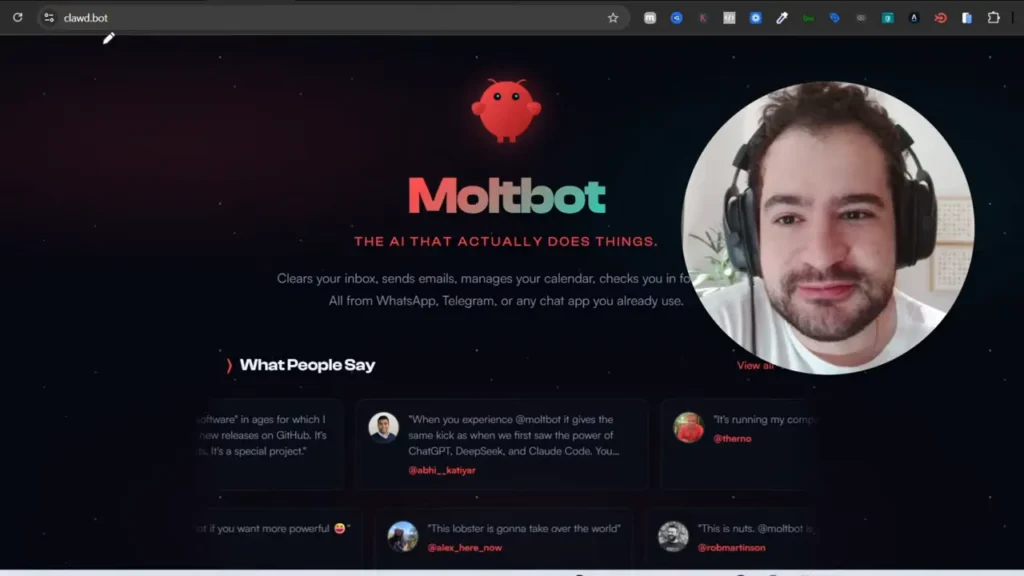
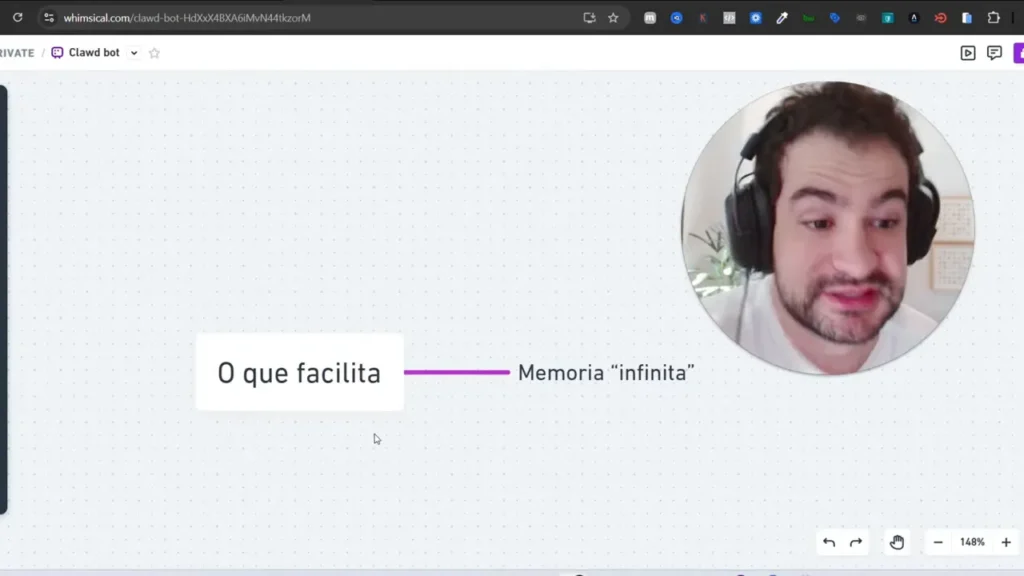
Moltbot (também conhecido como Clawdbot em versões anteriores) é um assistente open source que roda continuamente em um servidor. A proposta é simples e poderosa: ter um agente sempre disponível que responde via canais que você já usa (Telegram, WhatsApp, Discord, Slack, etc.), executa tarefas automáticas, acessa ferramentas por meio de APIs e lembra do histórico das conversas — o que muitos chamam de “memória infinita”.
O diferencial real é que o Moltbot não é um chatbot passivo. Ele é um agente capaz de executar ações no sistema onde está rodando: criar e editar arquivos, executar rotinas (cron jobs), controlar integrações e automatizar fluxos que você delega a ele. Essa combinação de autonomia + memória é o que explica o hype.
Por que não instalar no seu PC pessoal
Instalar o Moltbot na sua máquina pessoal é arriscado. O agente pode ter permissões para executar comandos, acessar arquivos e APIs que você configurar. Se algo for mal configurado ou uma chave de API vazar, as consequências podem ser graves (uso indevido de crédito, exposição de dados, execução de comandos maliciosos).

Recomendação clara: instale o Moltbot em um VPS ou em uma máquina separada (Mac mini para quem prefere hardware doméstico) e nunca no seu computador diário. Caso precise, utilize uma VM isolada ou container, com firewall e limites de recurso.
O que você precisa antes de começar
- Acesso SSH ao VPS KVM 1 (Hostinger) ou outro servidor Linux (Ubuntu 22.04 ou 24.04 LTS recomendado).
- Node.js ≥ 22 instalado no servidor.
- Chave API de um provedor de modelos (Anthropic Claude ou OpenAI). Alternativa: usar um roteador de modelos como OpenRouter/OpenHouter para reduzir custos e alternar modelos.
- Opcional: chave API do Brave Search para buscas na web (útil para criar newsletters e reduzir hallucinations).
- Tokens de bots (Telegram via BotFather, Discord via Developer Portal) se quiser conectar canais.
- Firewall (UFW) e, se possível, um túnel SSH para acesso seguro ao dashboard.
Resumo das etapas
- Conectar ao servidor via SSH
- Atualizar o sistema e instalar dependências
- Instalar Node.js ≥ 22
- Instalar Moltbot/Clawdbot via script oficial ou npm
- Executar o wizard de onboarding e configurar provider de modelo
- Configurar canais (Telegram, WhatsApp, Discord)
- Configurar segurança: firewall, pairing, limite de gastos em API keys
- Testar e monitorar
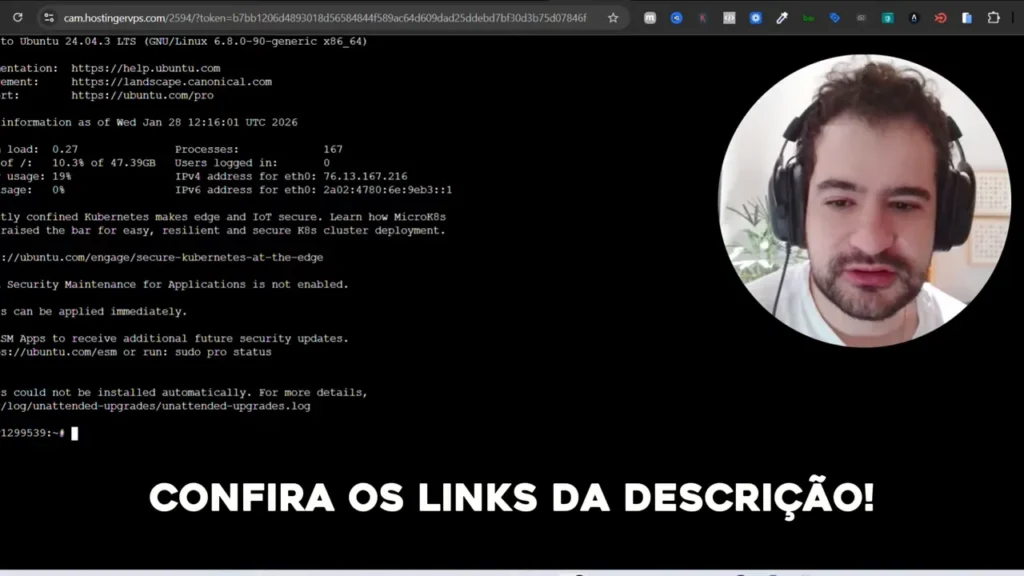
Guia passo a passo: Como Instalar o Moltbot (Clawdbot) no KVM 1 (Hostinger)
Esse passo a passo segue o fluxo recomendado para um KVM 1 da Hostinger (1 vCore, 4 GB RAM, 50 GB NVMe). Ajuste conforme a sua configuração se tiver mais recursos.
1. Conectar via SSH
ssh root@SEU_IP_DO_SERVIDOR
# ou
ssh seu_usuario@SEU_IP_DO_SERVIDOR
2. Atualizar o sistema
sudo apt update && sudo apt upgrade -y3. Instalar Node.js 22+
O Moltbot exige Node ≥ 22. O método abaixo usa NodeSource para instalar a versão recomendada.
sudo apt install curl -y
curl -fsSL https://deb.nodesource.com/setup_22.x | sudo -E bash -
sudo apt install nodejs -y

# Verificar
node --version   # Deve mostrar v22.x.x
npm --version
4. Instalar dependências auxiliares
sudo apt install -y build-essential git wget unzip
sudo apt install -y chromium-browser libgbm1 libnss3 libxss1 libasound2
Chromium e bibliotecas multimídia ajudam quando você ativar skills que usam navegador (browser control, snapshot, FFMPEG).
5. Instalar o Moltbot (recomendado via script oficial)
O instalador oficial prepara o ambiente e adiciona o CLI (moltbot / clawdbot).
curl -fsSL https://molt.bot/install.sh | bash

# Recarregar shell
source ~/.bashrc

# Verificar instalação
moltbot --version
# ou (compatibilidade)
clawdbot --version
Se preferir via npm global:
npm install -g moltbot@latest
# ou
npm install -g clawdbot@latest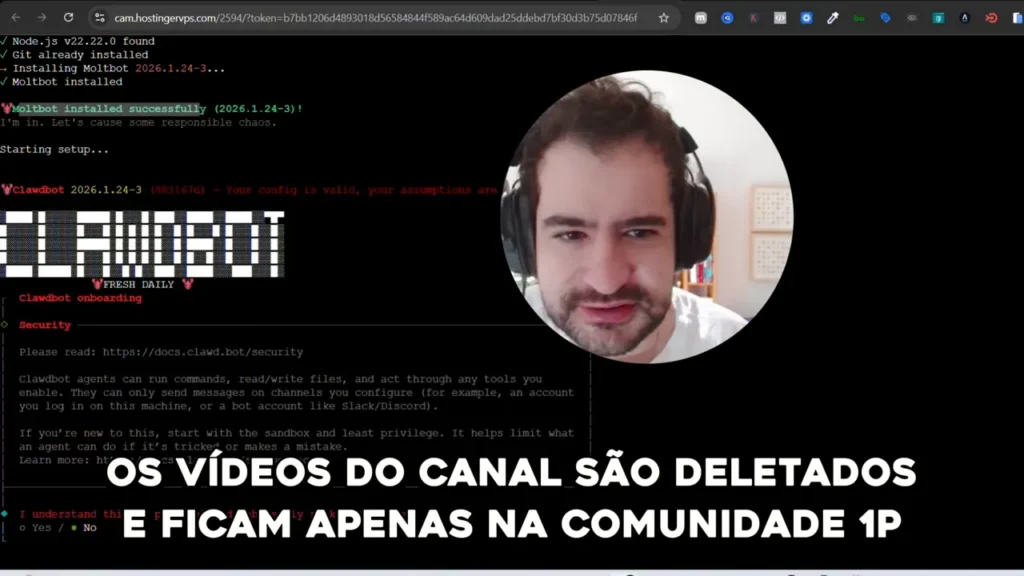
6. Executar o wizard de onboarding
O assistente interativo vai guiar a maior parte da configuração: gateway, models, canais, skills, instalação do daemon (systemd), etc.
moltbot onboard --install-daemonDurante o wizard você será perguntado sobre:
- Tipo de gateway: local (recomendado para começar)
- Autenticação do provedor de modelo: cole a chave da Anthropic ou OpenAI ou configure um roteador (OpenRouter/OpenHouter) que agregue modelos
- Configuração de busca web: Brave Search key (opcional)
- Canais: Telegram, WhatsApp, Discord, etc.
- Instalar daemon: sim para manter o serviço ativo após reboot
- Runtime: escolha Node.js (não escolha Bun para WhatsApp/Telegram)
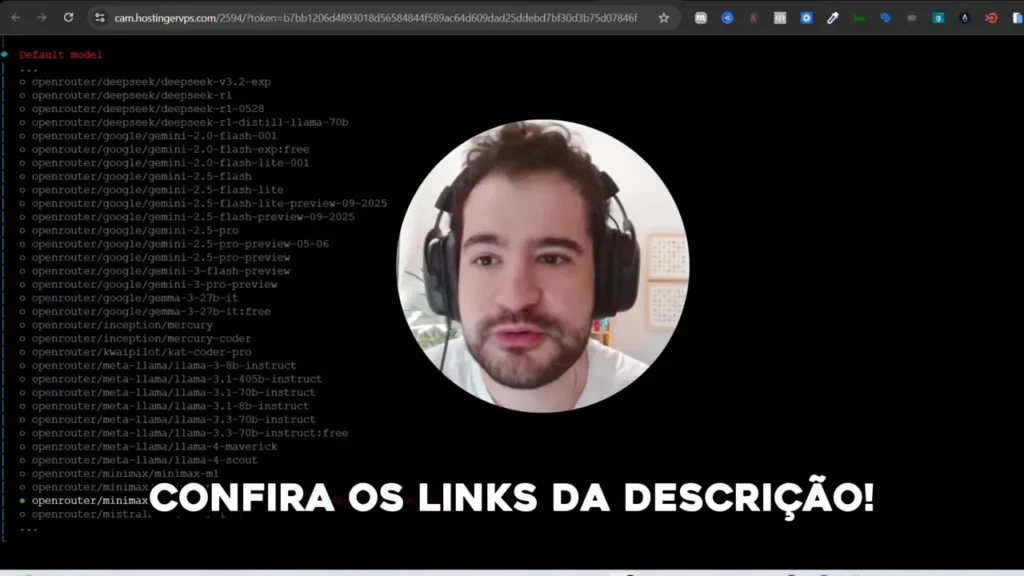
7. Escolher o modelo e provider
Você pode usar chave direta da Anthropic (Claude Pro/Max) ou OpenAI, mas existe uma estratégia econômica: usar um roteador de modelos (ex: OpenRouter / OpenHouter). Ele atua como um agregador permitindo alternar modelos (ex: MiniMax / M2.1) e encontrar opções mais baratas.
No wizard, insira a chave do provedor escolhido e selecione o modelo recomendado (ex: Minimx M2.1 foi destaque nos testes). Se quiser limitar custos, configure um limite de uso na chave ou no painel do roteador.
8. Habilitar interface via Telegram
Telegram é o canal mais simples para começar. Crie seu bot via @BotFather e copie o token.
# No terminal do Moltbot (durante o wizard) ele solicitará:
# Cole aqui o token que o @BotFather te deu
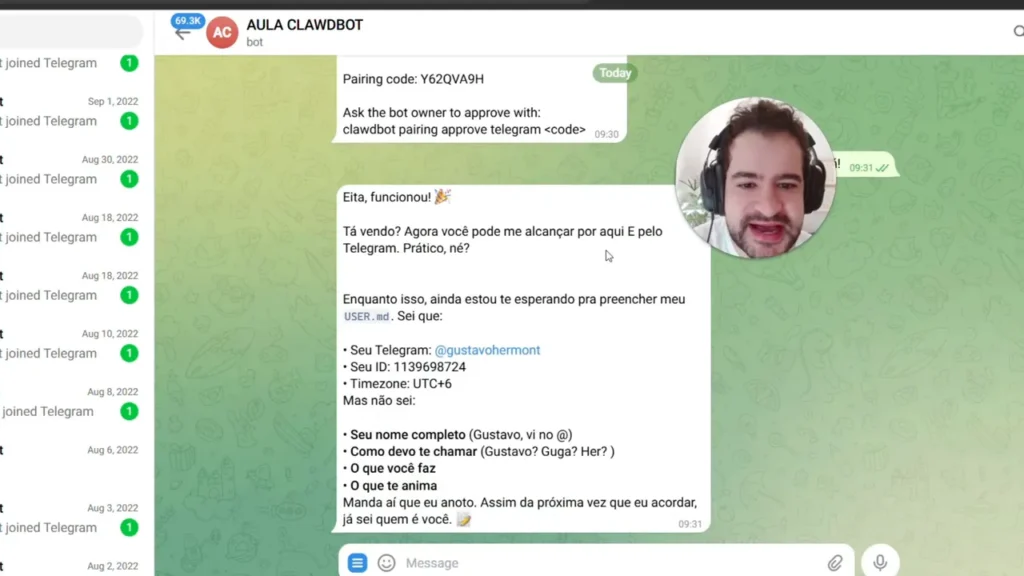
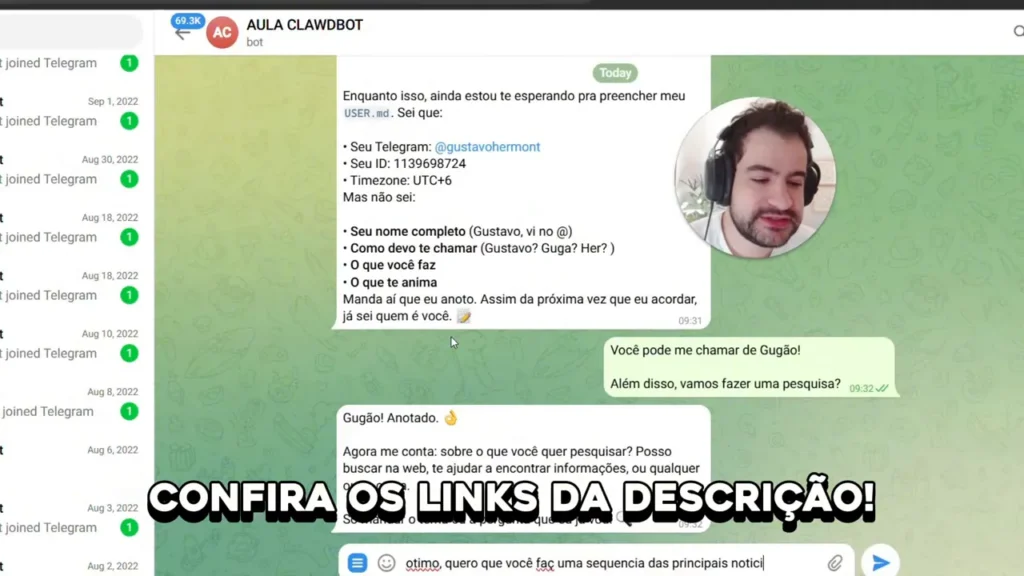
Após colar o token, o Moltbot finalizará a configuração do canal Telegram. Teste enviando uma mensagem ao bot para ver se ele responde e para que o pairing gere metadados do usuário (nome, ID, fuso horário).
9. Integrar Brave Search (opcional, recomendado para RAG)
Se você quer que o agente pesquise notícias e dados recentes, configurar a Brave Search API é uma boa alternativa. A Brave oferece planos gratuitos e planos pagos com custo por 1.000 requests. A assinatura gratuita exige, muitas vezes, apenas verificação com cartão virtual de curta duração.
# No painel do Brave Search:
# Crie uma chave e cole no Moltbot quando solicitado
# Ou depois:
moltbot configure --section web
10. Habilitar memória e auditoria
No wizard marque opções de memória de sessão e centralização dos eventos para auditoria. Essas opções fazem com que o agente salve contexto de conversas e o log de ações, essenciais para auditoria e controle.
11. Instalar como serviço e iniciar gateway
# Se você escolheu instalar como daemon:
sudo systemctl status moltbot-gateway

# Comandos úteis
sudo systemctl start moltbot-gateway
sudo systemctl stop moltbot-gateway
sudo systemctl restart moltbot-gateway

# Logs
sudo journalctl -u moltbot-gateway -f
Se preferir rodar manualmente para debug:
moltbot gateway --port 18789 --verbose
# Ou
nohup moltbot gateway --port 18789 --verbose > ~/moltbot.log 2>&1 &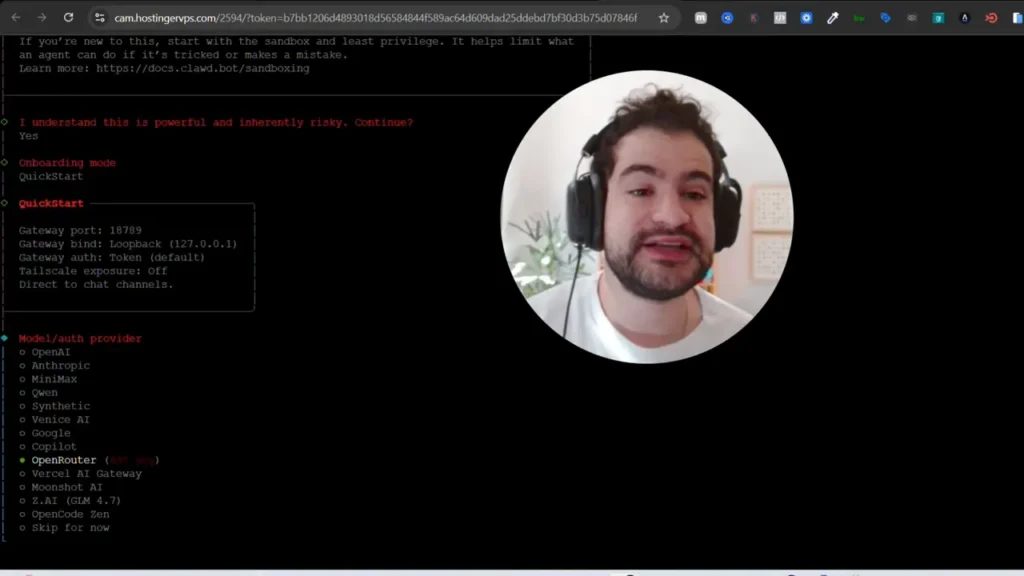
Configurar canais: Telegram, WhatsApp e Discord
Telegram
É o mais direto: crie o bot com @BotFather, pegue o token e cole no wizard. Para configuração manual:
moltbot configure
# Edite channels.telegram:
# {
#   "token": "SEU_TOKEN_DO_BOTFATHER",
#   "enabled": true
# }
WhatsApp (via Baileys)
WhatsApp exige pareamento via QR code. No terminal, use:
moltbot channels login
# Exibe QR (ASCII art no SSH), escaneie pelo WhatsApp → Configurações → Aparelhos Conectados
Importante: o gateway guarda sessão em ~/.clawdbot/auth_info_baileys. Proteja esse diretório e faça backup se necessário.
Discord
Crie a aplicação e o bot no portal do Discord, copie o token e insira nas configurações do Moltbot. As permissões do bot devem incluir enviar mensagens e ler mensagens em canais onde atuará.
Habilidades (skills) e automações
O Moltbot tem um ecossistema de skills que permitem:
- Monitorar blogs e RSS para criar newsletters automatizadas
- Extrair texto de URLs, podcasts e arquivos locais
- Transcrever áudio via Whisper/OpenAI
- Controlar um navegador (Chromium) para buscar preços, checar sites e executar tarefas repetitivas via cron
- Gerar frames/clips de vídeo com FFMPEG
Exemplo prático: pedir ao agente para enviar um resumo das principais notícias de AI todos os dias às 7h via cron job. Ele pode pesquisar via Brave Search, gerar o newsletter e enviar por Telegram automaticamente.
Segurança: limites de custos, firewall e pairing
Segurança é o ponto mais importante. Alguns princípios fundamentais:
- Nunca ative auto-recharge nas APIs. Use limites de crédito e monitore uso. Se uma chave vazar, o prejuízo será limitado.
- Use cartão virtual temporário ao registrar planos gratuitos que exigem cartão (p. ex. Brave Search).
- Proteja o servidor com UFW ou outro firewall e permita apenas portas essenciais (SSH, túnel). Não exponha o dashboard sem autenticação.
- Habilite pairing/allowlists para canais: o padrão do Moltbot exige aprovação para DMs desconhecidas — mantenha esse comportamento.
- Configure gateway.auth.token e use SSH tunneling para acessar o dashboard: ssh -L 18789:localhost:18789 root@SEU_IP
- Revise logs e auditorias regularmente (centralize logs de eventos e ações do agente)
# Firewall básico
sudo apt install ufw -y
sudo ufw allow ssh
# Se realmente abrir o dashboard (não recomendado sem token)
# sudo ufw allow 18789/tcp
sudo ufw enable
sudo ufw status
Monitoramento, logs e manutenção
Monitore uso de CPU/memória e espaço em disco, além dos logs do serviço.
# Ver logs
sudo journalctl -u moltbot-gateway -f

# Ver status e saúde
moltbot status --all
moltbot health

# Ver uso de disco e memória
df -h
free -h
htop
Se o KVM 1 de 4GB ficar sem memória, adicione swap:
sudo fallocate -l 2G /swapfile
sudo chmod 600 /swapfile
sudo mkswap /swapfile
sudo swapon /swapfile
echo '/swapfile none swap sw 0 0' | sudo tee -a /etc/fstab
Checklist de segurança rápida
- Configurar autenticação por chave SSH
- Desabilitar login root por senha (PasswordAuthentication no → /etc/ssh/sshd_config)
- Firewall ativo e portas mínimas expostas
- Não expor porta 18789 sem token
- Limitar uso e créditos nas API keys
- Habilitar pairing e aprovações para DMs
- Backup automático das pastas ~/.clawdbot e ~/clawd
Como usar Moltbot sem gastar uma fortuna
Os maiores custos vêm do uso de modelos pagos (Anthropic / OpenAI). Estratégias para reduzir gastos:
- Usar agregadores como OpenRouter/OpenHouter para alternar modelos e preços
- Testar modelos menores (ex: Minimx) em tarefas não críticas
- Definir cotas de consumo por chave ou por agente
- Cron jobs bem planejados (evitar execuções desnecessárias)
- Monitorar e alertar quando atingir limites
Dicas práticas que ninguém fala
- Instale Moltbot em uma VPS separada, nunca misture com outros projetos sensíveis
- Use um cartão virtual temporário ao registrar serviços que pedem cartão para validar a conta
- Teste em modo Sandbox antes de ativar skills que executam comandos no sistema
- Tenha um plano de rollback: snapshots do VPS e backups diários das configurações do Moltbot
Troubleshooting: problemas comuns e comandos úteis
- moltbot: command not found → verifique PATH e instalação do Node/npm
- Gateway não inicia → ver os logs: sudo journalctl -u moltbot-gateway -p err
- Bot não responde → moltbot health / moltbot status –all / verificar pairing
- Memória insuficiente → adicionar swap, reduzir processos
# Comandos rápidos
moltbot status --all
moltbot health
moltbot logs --follow
sudo journalctl -u moltbot-gateway -f
moltbot gateway --port 18789 --verbose
Exemplos de uso prático
- Newsletter diária de notícias de AI: cron job que usa Brave Search → resumo → envia por Telegram.
- Monitoramento de preços: skill que abre sites em Chromium e compara preços, notificando via Telegram.
- Relatórios automáticos: coletar métricas de um painel, gerar PDF e enviar por WhatsApp.
- Automação de blog: monitor de RSS que publica posts via API do WordPress (OnePress) quando detecta conteúdo relevante.
Recursos e links úteis
- Documentação oficial Moltbot / Clawd: https://docs.clawd.bot
- Brave Search API: https://brave.com/search/api/
- GitHub do projeto: https://github.com/clawdbot/clawdbot
Perguntas frequentes (FAQ)
O que é a diferença entre Moltbot e Clawdbot?
Moltbot é o nome atual do projeto/assistente; Clawdbot aparece como compatibilidade/legacy em alguns comandos. Em essência, é o mesmo ecossistema — as ferramentas, docs e interfaces podem usar os dois nomes. Use moltbot no CLI se disponível.
Posso rodar o Moltbot no Windows?
Sim, via WSL2 (recomendado). No entanto, a experiência mais estável e com melhor suporte a serviços como WhatsApp e Chromium é em Linux (Ubuntu LTS).
Quanto custa rodar um agente 24/7?
O custo depende de: VPS (R$40–R$200/mês), uso de modelos (Anthropic/OpenAI) e chamadas de busca (Brave). Sem otimização, o gasto com modelos pode subir rápido. Use agregadores, limites e modelos menores para reduzir custos.
Como protejo minhas chaves de API?
Armazene chaves apenas em arquivos de configuração do servidor com permissões restritas, não commit em repositórios, use cotas/limites no painel da API e nunca ative auto-recharge. Para testes, use cartões virtuais temporários.
O que é pairing e por que é importante?
Pairing é o processo que bloqueia mensagens de remetentes desconhecidos até que sejam aprovados. Ele protege o bot de receber comandos de pessoas não autorizadas e é essencial ao abrir canais como WhatsApp ou Telegram ao público.
Meu KVM 1 tem só 4 GB — é suficiente?
Para uso básico e testes, sim. Em produção com várias skills, processamento de mídia e múltiplos canais, 4 GB pode ficar curto. Considere aumentar memória ou adicionar swap e monitorar performance.
Qual a porta do dashboard e como acessá-la com segurança?
O dashboard padrão roda em http://127.0.0.1:18789/ (loopback). A forma mais segura de acessar é via túnel SSH: ssh -L 18789:localhost:18789 root@SEU_IP_DO_SERVIDOR e então abrir http://localhost:18789 no seu navegador local.
Conclusão
Como Instalar o Moltbot (Clawdbot) exige atenção: o processo em si é direto quando você segue o wizard, mas as configurações de segurança, limites de API e escolhas de provedor de modelos fazem toda a diferença na experiência e no custo. Instale em um VPS separado, proteja suas chaves, habilite pairing para canais e monitore logs e uso de recursos.
O potencial é enorme: ter um agente que lembra, executa tarefas e integra canais pode transformar seu fluxo de trabalho. Mas é fundamental fazer isso com responsabilidade. Se preferir, teste inicialmente em modo Sandbox e só libere skills que executam ações no sistema após validar o comportamento.
Se precisar, use os recursos oficiais (docs, GitHub, Brave Search) e mantenha atenção às atualizações do projeto — o Moltbot está em constante evolução.