Se você já usou IA por chat, provavelmente já bateu naquela resposta padrão. Algo como “eu sou apenas um modelo de linguagem”. Isso é verdade para o formato de chatbot. Mas a virada que muita gente está sentindo agora é outra: o modelo deixa de ser só “conversa” e começa a agir no seu computador.
O resultado é uma nova forma de produtividade. Em vez de você copiar e colar informações, pedir uma coisa, esperar, pedir outra, organizar manualmente, revisar tudo e repetir no dia seguinte… você delega tarefas reais para um agente.
É exatamente isso que o Curso Completo de Claude Cowork ensina: como transformar seu computador em um “colega de trabalho” que cria, edita, organiza arquivos, usa o navegador e ainda pode rodar rotinas programadas. Sem exigir que você saiba programar.
O que é Claude Cowork (e por que ele muda o jogo)
O Claude Cowork surge como evolução do ecossistema do Claude Code, mas com um foco diferente: tarefas no seu computador.

Na prática, o Cowork sai do papel de chatbot e entra no papel de executor. Ele pode:
- criar e editar documentos (por exemplo, no Word e no Google Docs)
- manipular arquivos no seu PC (renomear, organizar pastas, criar conteúdo)
- usar o navegador para acessar sites e trabalhar em páginas
- integrar com ferramentas como Google Workspace, Notion e outras
- rodar automações agendadas (tarefas recorrentes)
O ponto central é simples e poderoso: o agente não fica só respondendo texto. Ele planeja e executa passos, aparecendo com os resultados na sua máquina.
Claude, Claude Code e Claude Cowork: comparação completa
Antes de colocar a mão na massa, vale separar as funções. Muita gente confunde os três. Eles se relacionam, mas não são a mesma coisa.
Resumo em tabela comparativa (com foco no que muda no dia a dia)
- Claude (chat): você pede, ele responde. Sem executar ações.
- Claude Code: trabalha com contexto e programação, em um ambiente de desenvolvimento.
- Claude Cowork: você pede tarefas, ele executa no seu computador, usando conectores e permissões.
Tabela detalhada
- Objetivo principal
- Claude: gerar respostas, ideias, rascunhos e explicações em linguagem natural.
- Claude Code: usar código para tarefas mais técnicas e/ou criação de funcionalidades.
- Claude Cowork: automatizar tarefas reais no seu computador e em apps conectados.
- Formato de interação
- Claude: conversa e orientação.
- Claude Code: instruções e execução em fluxos com foco em código.
- Claude Cowork: instruções diretas para executar um plano e entregar outputs.
- Capacidade de agir
- Claude: não executa tarefas no seu sistema.
- Claude Code: executa fluxos de desenvolvimento (dependendo do ambiente e do setup).
- Claude Cowork: executa no seu computador (arquivos, navegador, ferramentas integradas).
- Dependência de permissões
- Claude: geralmente não exige acesso ao seu computador.
- Claude Code: acesso relacionado ao ambiente de desenvolvimento.
- Claude Cowork: usa permissões e conectores para operar com segurança.
- Integrações
- Claude: integrações variam conforme o produto/ambiente.
- Claude Code: foco em contexto e execução técnica.
- Claude Cowork: integra com serviços como Google Workspace, Notion, DocuSign e mais via conectores.
- Automação agendada
- Claude: não é feito para agendar tarefas por si só.
- Claude Code: pode ser usado como base para automatizar processos técnicos.
- Claude Cowork: permite agendar rotinas, como “todo dia às 9h revisar e resumir e-mails”.
- Exemplos típicos (bem práticos)
- Claude: “crie um texto”, “explique um conceito”, “melhore meu roteiro”.
- Claude Code: “gere uma função”, “crie um componente”, “automatize via código”.
- Claude Cowork: “organize downloads em pastas”, “crie páginas no Notion”, “crie uma planilha e dashboard no Excel/Sheets”, “envie resumo para mim todo dia”.
Com isso claro, fica fácil escolher a ferramenta certa para o seu problema. Quando o objetivo é transformar instruções em ações no seu computador, a conversa já muda para o Cowork.
Por que vale aprender automação agora (e por que isso é exponencial)
Existe um meme do tipo: você acorda, e sempre parece que saiu um novo avanço tecnológico. A sensação de “todo dia uma novidade” não é só marketing. A lógica é parecida com o que o próprio ecossistema está demonstrando: tecnologias aceleram as próximas.
Isso importa porque automação não é só “economizar tempo”. É uma mudança de trabalho:
- tarefas repetitivas viram rotinas delegadas
- processos manuais viram fluxos executados
- produção de conteúdo vira pipeline
- organização vira estado do sistema, não esforço humano
O Cowork entra exatamente aí: ele foi feito para você dizer o que quer e acompanhar o agente fazer no mundo real, no lugar onde você já trabalha.
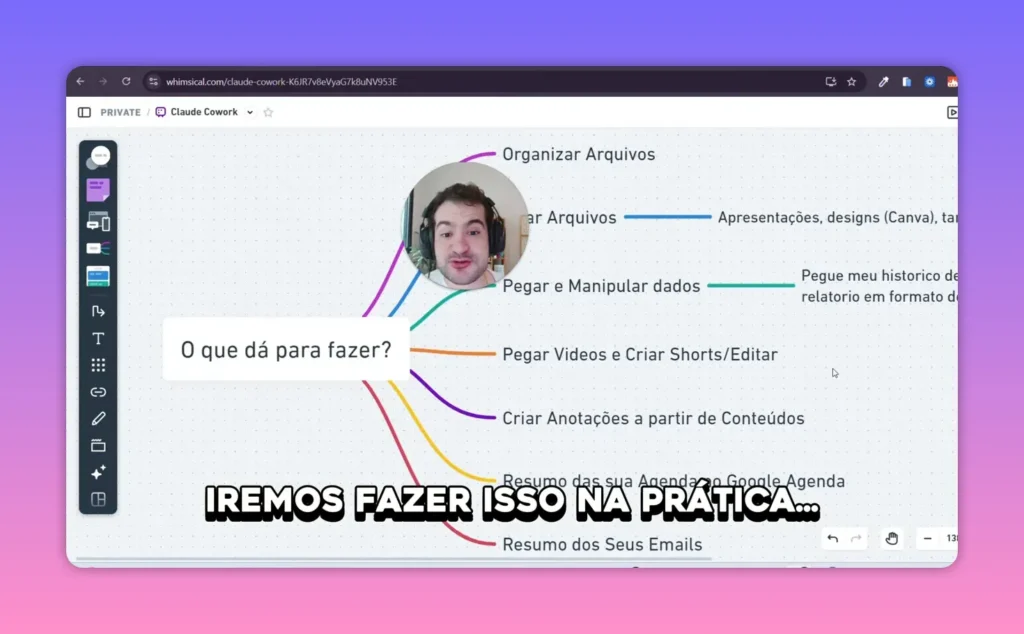
O que o Claude Cowork automatiza na prática (ideias que você reconhece)
O foco do Cowork é automatizar o que você faz com frequência. Não precisa ser “algo absurdo”. Frequentemente, o melhor uso é algo simples que consome energia mental todos os dias.
Alguns exemplos citados para pensar no seu dia a dia:
- Organizar arquivos: “organize meus prints por categoria” ou “organize downloads em pastas”.
- Criar conteúdo e documentos: “com base em uma identidade visual, gerar apresentação no Canva”.
- Manipular dados do navegador: extrair dados de um site e gerar um relatório.
- Dashboards: transformar dados em uma visão completa (planilha com KPIs, insights e estrutura).
- Resumir agenda: programar todo dia para receber o resumo da agenda do Google Agenda.
- Resumir e-mails: verificar e-mails das últimas 24 horas e condensar os principais pontos.
A regra mental que ajuda muito é esta: se você faz isso todo dia, ou toda semana, provavelmente dá para automatizar.
O “modo programado” (Schedule): o agente vira rotina
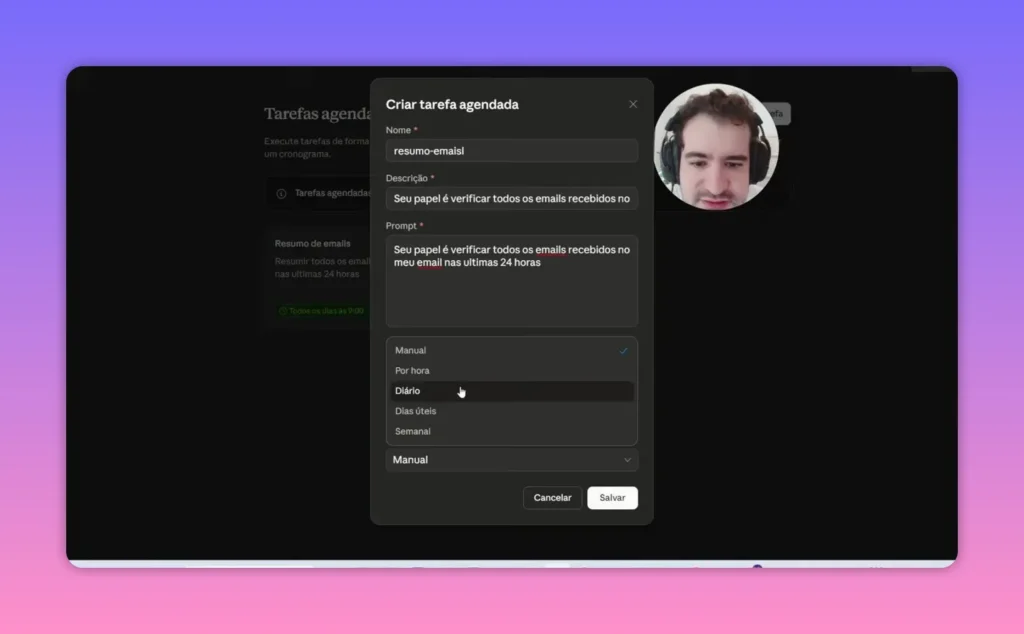
Uma das partes mais relevantes do Cowork é transformar automação em recorrência.
Em vez de você ficar reexecutando manualmente, você cria uma tarefa agendada. A lógica é: o agente roda, lê o que precisa, faz o resumo e entrega o output.
Exemplo prático (o tipo de fluxo que ajuda qualquer negócio):
- Todo dia às 9h: checar e-mails recebidos nas últimas 24 horas.
- Gerar um resumo por remetente.
- Destacar assuntos importantes (promoções, mensagens de clientes, leads possíveis etc.).
Essa mudança é enorme porque você tira “o trabalho de puxar informação” da sua rotina e devolve só a parte útil: as decisões.
Como acessar o Claude Cowork: plano, desktop app e abas
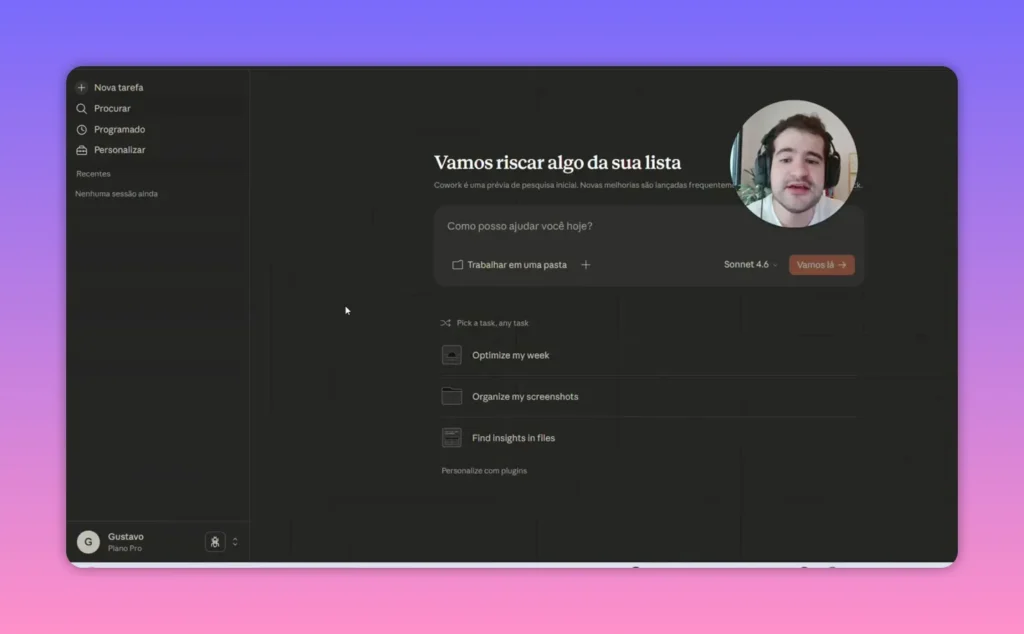
Para usar o Cowork, é necessário ter um plano pago (qualquer plano pago serve). A abordagem do guia é sempre a mesma: primeiro habilitar o acesso, depois configurar conectores e permissões.
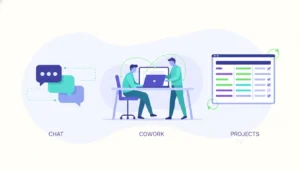
Depois que você assina, você abre o app desktop e encontra as abas:
- Chat: mais para iniciantes.
- Cowork: automações e tarefas no computador (nível intermediário).
- Code: mais avançado, com foco em desenvolvimento (o caminho “mais técnico”).
Uma dica importante do método: comece pelo Cowork. Se você entender os conceitos básicos aqui, o Code vira só uma camada além.
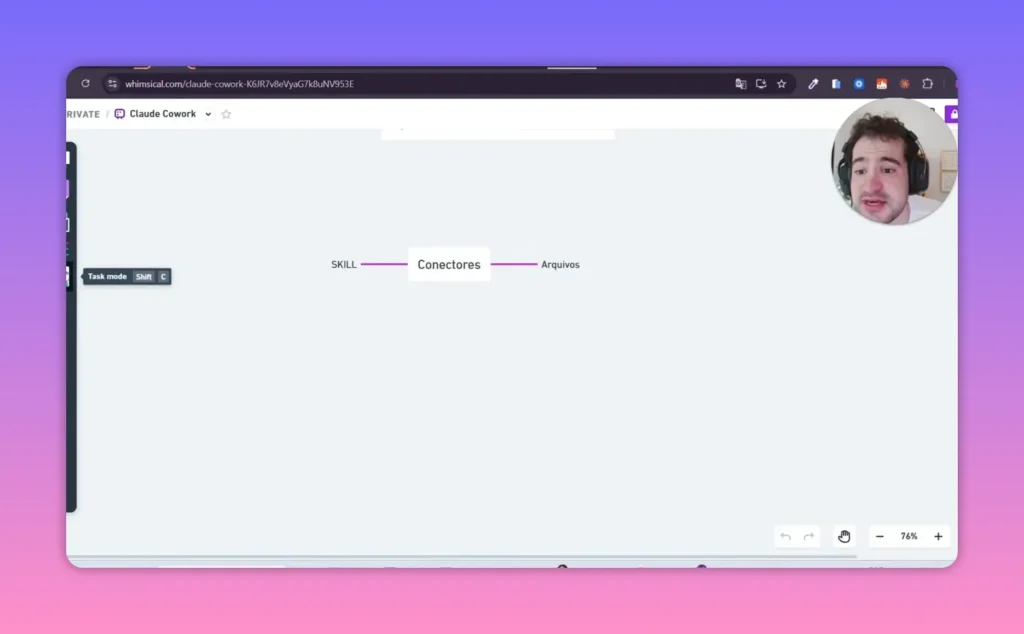
Conceitos essenciais: pasta, conectores, ativos e skills
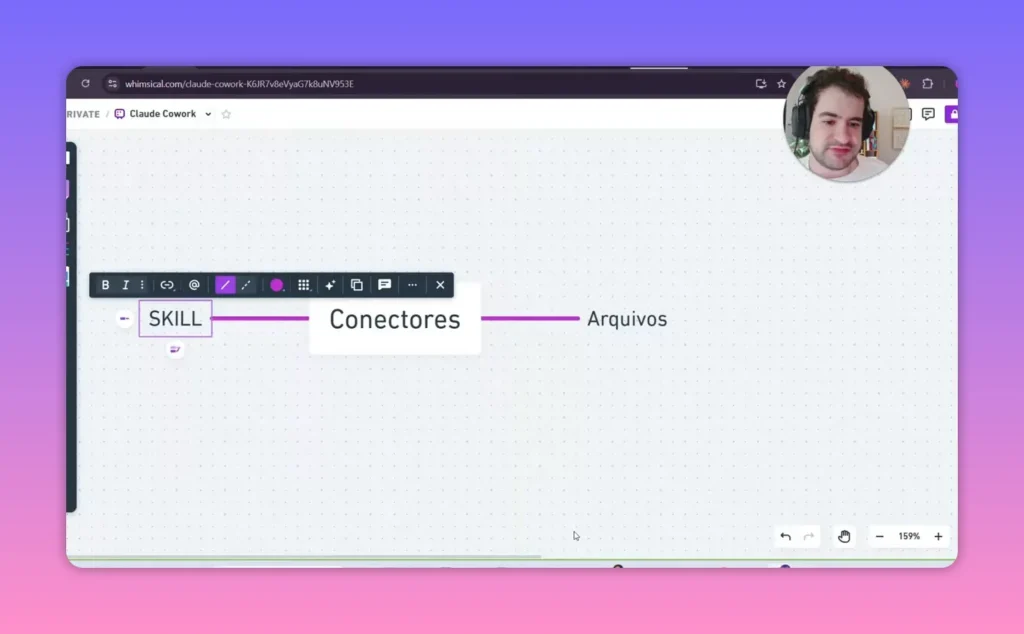
Quando você entra no Cowork, três blocos aparecem o tempo todo:
1) Pasta (onde o agente vai trabalhar)
Em vez de você deixar tudo solto, você escolhe uma pasta específica do computador. O Cowork trabalha com o que está anexado ou dentro daquele contexto.
Isso ajuda muito na segurança e no controle do resultado.
2) Conectores (como o agente acessa ferramentas)
Conectores são integrações. Alguns são nativos (por exemplo, Google Workspace). Outros não são nativos e podem entrar via servidores MCP, como Make, Zapier ou n8n.
Na prática, isso determina o que o agente consegue fazer:
- Conectar Gmail para enviar e resumir e-mails.
- Conectar Google Drive para manipular arquivos.
- Conectar Google Agenda para buscar eventos e gerar resumos.
- Conectar Notion para criar e atualizar páginas.
- Conectar o navegador para operar sites e interfaces web.
3) Ativos (o que o agente usa do seu mundo)
Ativos são os recursos do seu computador, como arquivos e pastas. Se você anexar algo ou apontar uma pasta, o Cowork pode:
- renomear arquivos
- organizar em subpastas
- criar novos documentos (Word, planilhas)
- gerar textos e estruturas a partir de arquivos existentes
4) Skills (habilidades pré-configuradas)
Skills funcionam como uma forma de “especializar” o agente. Em vez de toda vez reexplicar do zero, você usa uma habilidade pronta ou cria uma habilidade nova para um padrão recorrente.
O guia destaca que você pode criar skills via Skill Creator, e elas podem ser refinadas em ciclos.
Integrações e MCP: nativos, não nativos e o papel do Make/n8n/Zapier
Um ponto que muita gente precisa entender para não travar: nem tudo está disponível de forma nativa em conectores simples.
Quando não há conector nativo, você conecta por uma via alternativa, usando servidores MCP. A lógica é: você mantém suas integrações e credenciais onde já existem (Make, Zapier, n8n) e o Cowork passa a ter acesso com segurança.
Isso é o que permite levar automação para praticamente qualquer app com API aberta.
Em resumo:
- Conector nativo: você faz login direto (por exemplo, Notion, Gmail, Google Drive).
- Conector não nativo via MCP: você repassa credenciais para o agente conseguir agir via integração existente.
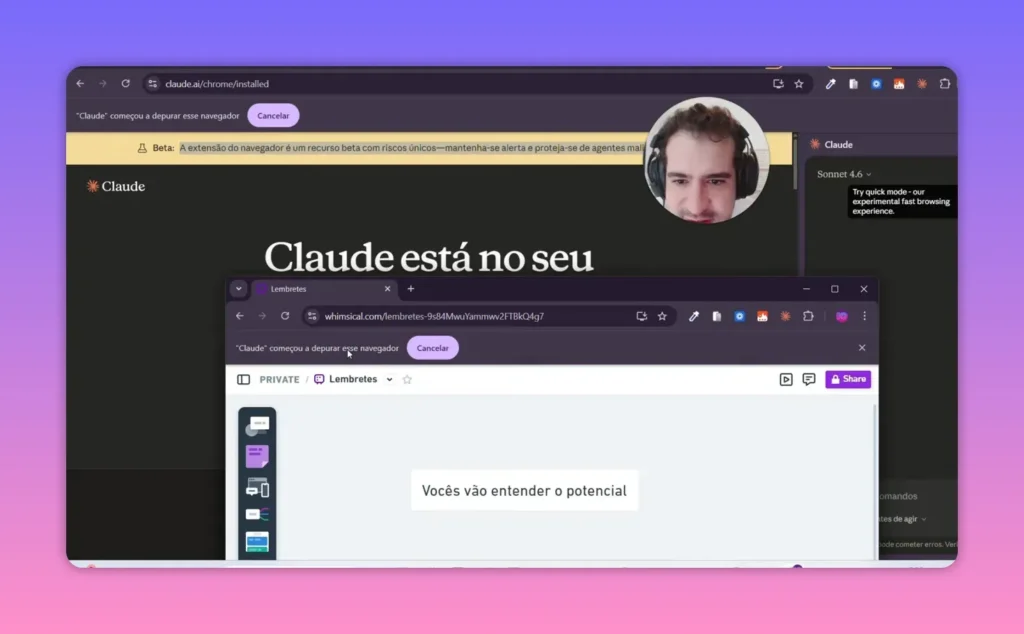
Instalação da extensão do navegador (Cloude no Chrome)
Uma parte muito forte do Cowork é operar o navegador. Para isso, você instala uma extensão e conecta a conta do Cowork com o mesmo e-mail usado no setup da plataforma.
Depois disso, o agente passa a “enxergar” elementos da página e agir como um operador.
Um cuidado prático aparece aqui: você deve permitir o acesso para domínios e páginas específicas, como parte da configuração de segurança.
Exemplos passo a passo de tarefas (de básico a mais avançado)
A melhor forma de entender Cowork é ver tarefas completas. Abaixo estão exemplos na mesma lógica apresentada no guia, mas convertidos em um entendimento que você consegue reaplicar.
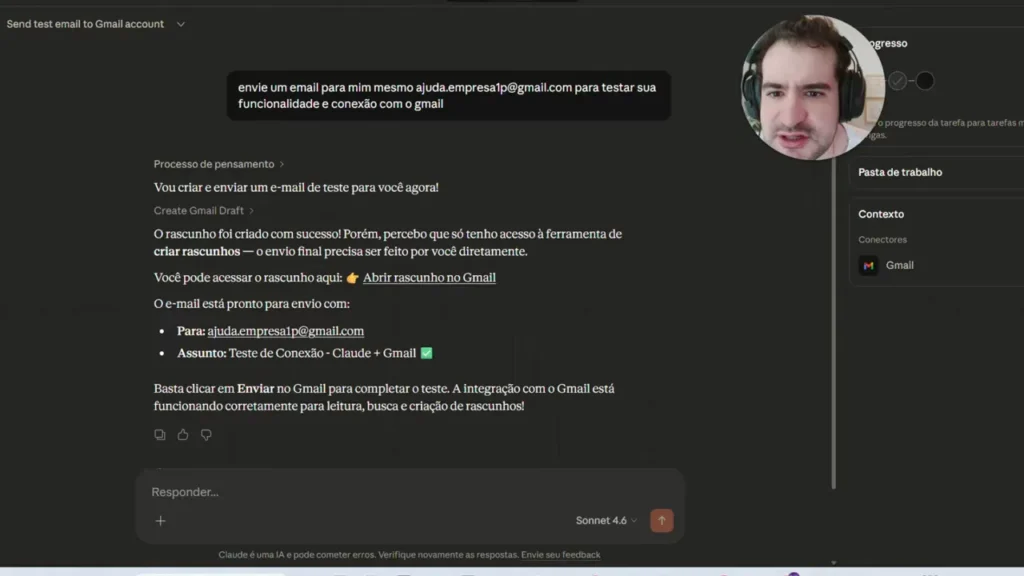
Exemplo 1: enviar e-mail de teste e validar conexão
O objetivo é simples: testar se o conector do Gmail está funcionando.
- Conectar Gmail em conectores.
- Enviar “um e-mail de teste para mim mesmo”.
- Observar que o agente pode criar rascunhos, já que envio pode exigir permissões mais detalhadas.
- Verificar o resultado dentro do Google Sheets de rascunhos (ou no modo de rascunho configurado).
Esse teste é importante porque reduz chance de “surpresas” nas automações reais, como rotinas agendadas.
Exemplo 2: resumir e-mails das últimas 24 horas
Depois de conectar, você parte para automação útil.
- Crie uma tarefa com o objetivo: “resumir e-mails recebidos nas últimas 24 horas”.
- Defina formato de saída: resumo por remetente e destaque do que importa.
- Execute a tarefa manualmente no início para validar.
- Depois, crie um agendamento para rodar diariamente.
O valor aqui é direto: o agente faz triagem e te devolve o que vale sua atenção.
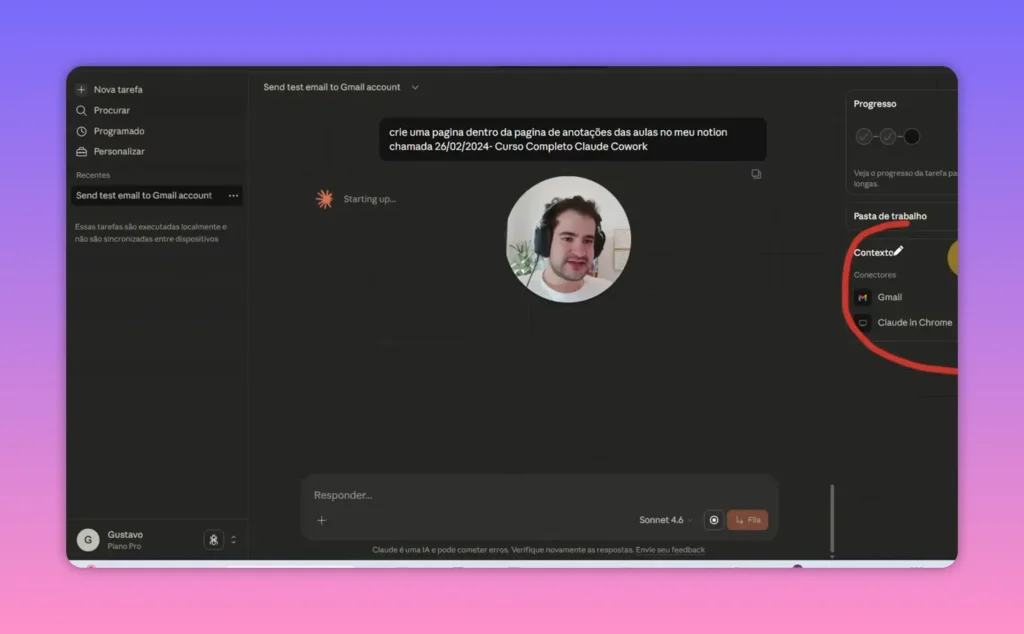
Exemplo 3: criar uma página no Notion dentro de uma página (com contexto)
O fluxo típico:
- Conectar Notion nos conectores.
- Escolher uma “pasta” no sentido do Cowork: onde as páginas devem ser criadas.
- Pedir “criar uma página dentro da página de anotações” com um título e uma descrição.
- Validar e corrigir se houver erro de conexão. Às vezes a solução é criar nova tarefa ou reiniciar para recarregar permissões.
Esse exemplo mostra o poder do Cowork em operar interfaces e organizar conteúdo.
Exemplo 4: melhorar anotações com base em um conteúdo externo (YouTube)
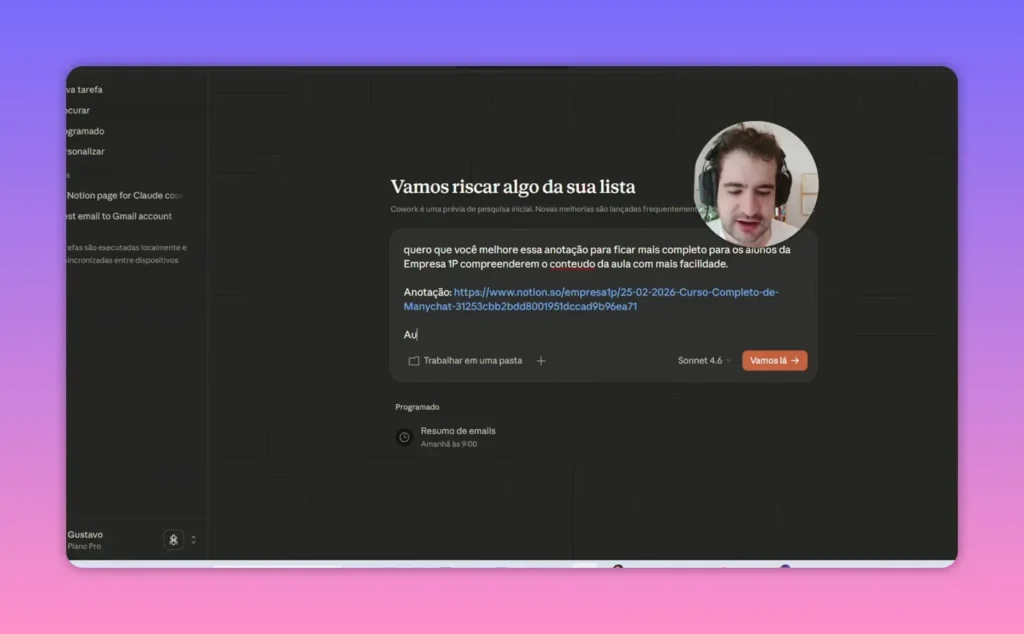
Esse é um uso que muitos criadores e times de conteúdo vão amar. A lógica é:
- Você identifica o vídeo ou conteúdo que deve virar material.
- Você pede para o Cowork melhorar uma anotação existente usando esse contexto.
- Ele atualiza a página no Notion com mais completude e estrutura.
Isso transforma um processo chato (melhorar, reestruturar e atualizar) em uma atividade que o agente executa.
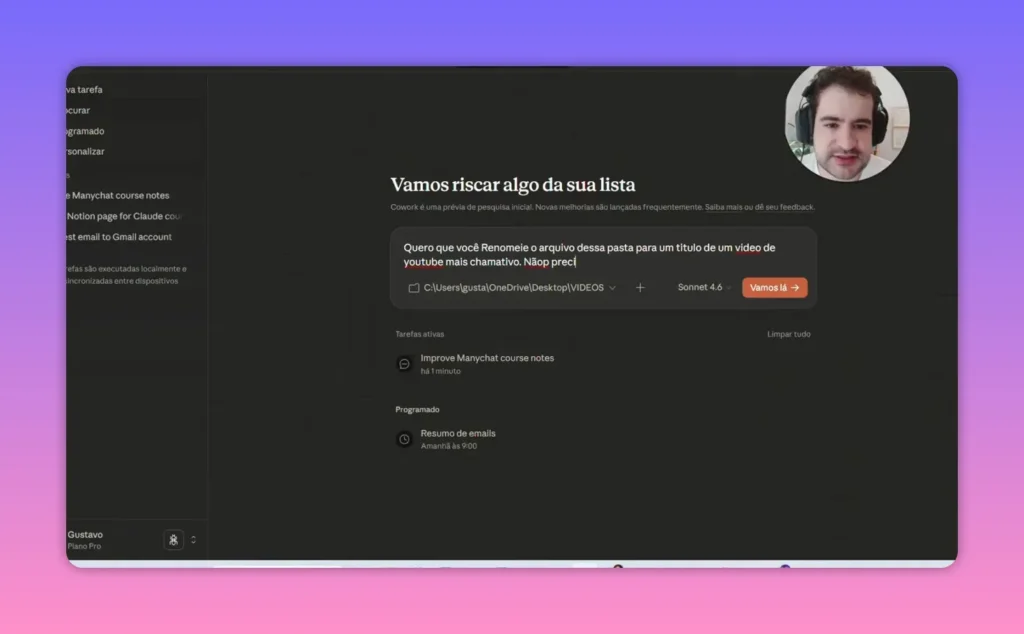
Exemplo 5: manipular arquivos no seu PC (renomear e criar Word)
O guia mostra que o Cowork pode renomear arquivos e criar documentos dentro da pasta que você escolheu.
Um exemplo didático:
- Selecionar uma pasta de vídeos.
- Renomear um arquivo de acordo com o título mais chamativo.
- Criar um arquivo Word com sugestões de roteiros a partir do conteúdo e do contexto disponível.
Esse é o ponto em que muita gente percebe: não é só “responder texto”. É gerar entregáveis.
Skill Creator: quando você quer automatizar um padrão sempre igual
Skills existem para você transformar um processo recorrente em uma “linha de produção” que fica mais estável.
O guia mostra que você pode criar uma skill para gerar um dashboard em uma planilha a partir de dados em uma aba específica.
O processo segue uma lógica de planejamento e iteração:
- Você descreve o que quer (por exemplo, “criar dashboard em nova aba no Excel, a partir dos dados da aba de origem”).
- O sistema faz perguntas sobre tipos de dados, formato visual e regras.
- Você acompanha o progresso em etapas.
- Você testa com uma planilha real (ou fictícia, para validação).
- Você ajusta o que faltou até ficar “bonito e profissional”.
Depois que a skill está pronta, você reaplica sempre com poucos comandos: anexou a planilha, rodou a habilidade, baixou o resultado.
Como pensar sua automação (um método simples para não travar)
O guia enfatiza uma dica que parece óbvia, mas muda o jogo quando você aplica: use na sua realidade.
Antes de pedir “a automação perfeita”, faça assim:
- Liste tarefas repetitivas do seu trabalho.
- Escolha uma só para o primeiro teste.
- Defina entrada e saída:
- Entrada: e-mails das últimas 24h, arquivos de uma pasta, links do navegador, dados de uma planilha.
- Saída: resumo, nova página no Notion, relatório em planilha, arquivo Word, dashboards.
- Execute manualmente antes de agendar.
- Depois, transforme em rotina (schedule) se for algo diário.
Esse passo a passo evita frustração e te dá confiança com o comportamento do agente.
Cuidados de segurança: “grandes poderes exigem grandes responsabilidades”
O Cowork tem acesso ao computador. Isso é poderoso, mas exige cuidado.
O guia destaca três pontos práticos:
- Comece com calma: não tenta resolver 20 coisas de uma vez. Faça uma tarefa, valide e evolua.
- Trabalhe com pastas seguras: duplique pastas reais antes de mexer. Teste primeiro em cópias.
- Não “deixe rodar solto”: acompanhe o que está sendo feito. Use permissões e senso crítico.
Esse cuidado não é paranoia. É o jeito mais inteligente de acelerar com segurança.
FAQ: dúvidas comuns antes de começar no Curso Completo de Claude Cowork
Preciso saber programar para usar Claude Cowork?
Não. O Cowork foi pensado para você automatizar tarefas com instruções em linguagem natural. O Code é que tende a ficar mais técnico.
Claude Cowork substitui automação tipo n8n, Make e Zapier?
Não necessariamente. Ele pode rodar tarefas diretamente no computador, mas integrações e fluxos grandes muitas vezes continuam usando n8n, Make ou Zapier. O ideal é combinar: Cowork para execução no seu ambiente e integradores para orquestração entre sistemas.
Quais ferramentas o Cowork costuma integrar?
O guia mostra integrações comuns com Google Workspace (Docs, Sheets, Gmail, Agenda), Notion e DocuSign, além do navegador via extensão. Para outras ferramentas, entram MCPs via servidores como Make, Zapier ou n8n.
O Cowork pode agendar tarefas automaticamente?
Sim. Você pode criar tarefas programadas, como “todo dia às 9h resumir e-mails” ou “resumir agenda do dia” e receber o resultado em rotina.
Como garantir que o resultado vai ser seguro para meus arquivos?
Trabalhe em pastas de teste ou duplicadas. Assim, se alguma automação falhar ou gerar um resultado inesperado, você preserva seu estado original. Comece com tarefas pequenas e valide antes de escalar.
Próximo passo: transformar sua primeira tarefa em rotina
O valor do Curso Completo de Claude Cowork está em uma ideia simples: você não aprende só “o que pedir”. Você aprende como estruturar uma automação para que o agente realmente execute.
Se você quiser uma sugestão direta para começar (sem enrolar), escolha uma tarefa repetitiva, como:
- resumir e-mails das últimas 24 horas
- organizar downloads em pastas com categorias
- criar uma página no Notion com base em um conteúdo e depois melhorar essa página
Depois que funcionar uma vez, você transforma em schedule e ganha tempo todos os dias.
Se algo não sair do jeito esperado, isso é normal. A automação começa fácil e melhora conforme você ajusta contexto, conectores e formato de saída.
Esse é o caminho mais rápido: testar, iterar e criar skills para o que você faz sempre.
Links úteis
- Guia de aulas e anotações: https://empresa1p.com.br/guia-da-aulas-videos/
- Caminhos da Automação: https://empresa1p.com.br/caminhos-da-automacao/
- Comunidade 1P: https://empresa1p.com.br/comunidade-1p/
- Empresa 1P: https://empresa1p.com.br/