Você já se perguntou como gerar conteúdos automáticos de forma eficiente? Neste guia, vou compartilhar meu método para criar vídeos diariamente utilizando a automação no Trello. Prepare-se para descobrir como a plataforma FiqOn pode facilitar sua vida e otimizar sua produção de conteúdos automáticos.
Criar conta na FiqOn (Gratuito)
Introdução à Geração de Conteúdos Automáticos
Geração de conteúdos automáticos é uma estratégia poderosa para quem busca otimizar sua produção de material digital. Com a ajuda de ferramentas como a FiqOn, você pode criar, agendar e publicar conteúdos de forma contínua e eficiente. Neste guia, vamos explorar como você pode implementar essa técnica em seu dia a dia e transformar suas ideias em vídeos, posts ou artigos com facilidade.
Por Que Usar a FiqOn?
A FiqOn é uma plataforma inovadora que permite integrar várias ferramentas de automação, facilitando o fluxo de trabalho. Além de ser acessível, ela oferece uma interface amigável que simplifica a criação de conteúdos automáticos. Com a FiqOn, você pode programar a publicação de conteúdos, economizando tempo e esforço, e focar no que realmente importa: criar conteúdo de qualidade.
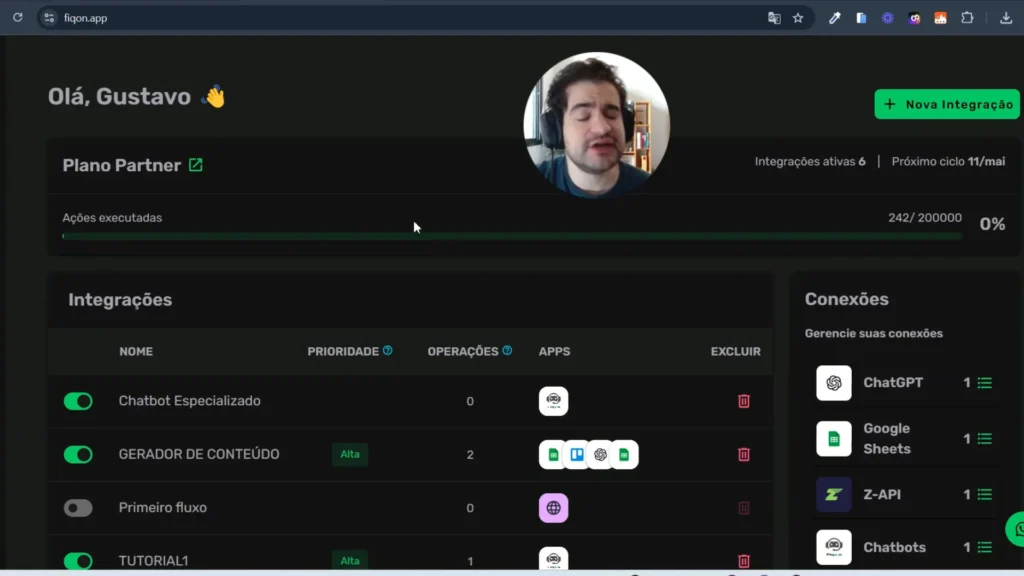
Criando uma Nova Integração
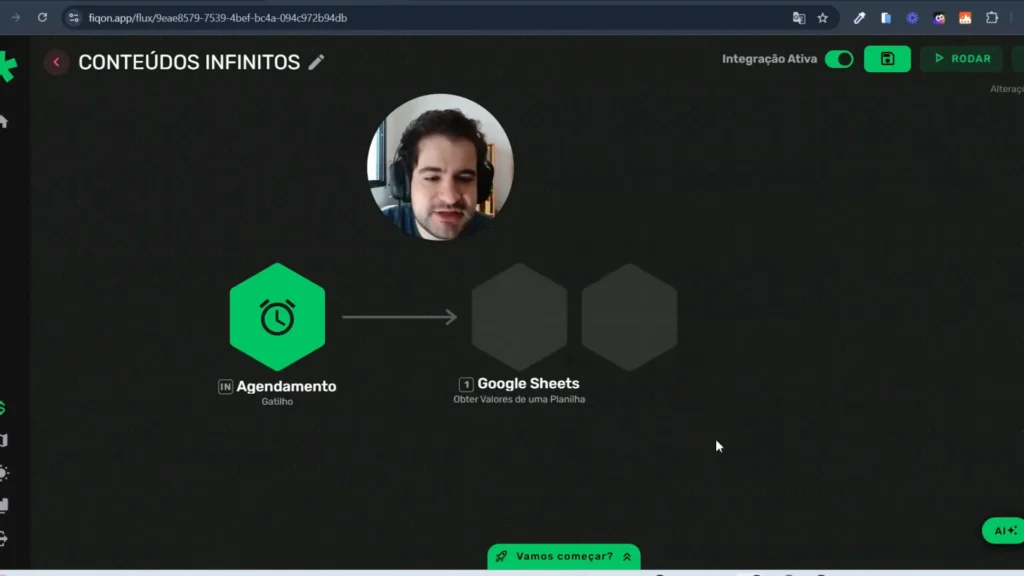
Para começar a usar a FiqOn, o primeiro passo é criar uma nova integração. Isso envolve definir um gatilho que iniciará o seu fluxo de trabalho. Um exemplo comum é configurar um agendamento diário, permitindo que os conteúdos sejam gerados automaticamente em horários específicos. Essa funcionalidade é essencial para garantir que você tenha sempre novos conteúdos prontos para serem publicados.

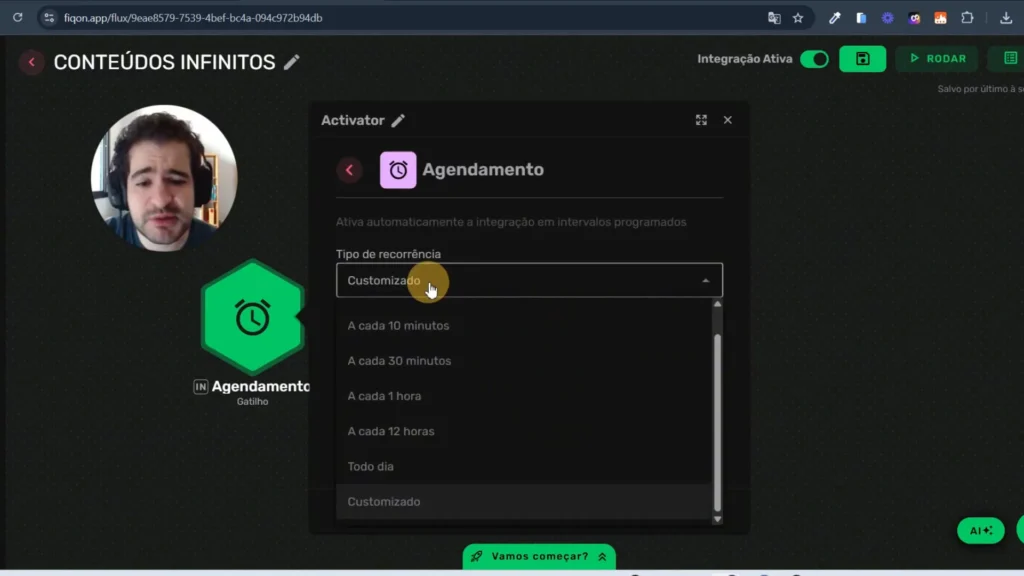
Configurando o Agendamento Diário
Após criar a integração, você precisará configurar o agendamento diário. Isso pode ser feito de forma simples, escolhendo a frequência com que deseja que os conteúdos sejam gerados. Você pode optar por um agendamento diário, semanal ou até mesmo a cada 10 minutos, dependendo da sua necessidade. Essa flexibilidade permite que você personalize a geração de conteúdos conforme suas preferências.
Preparando a Planilha de Conteúdos
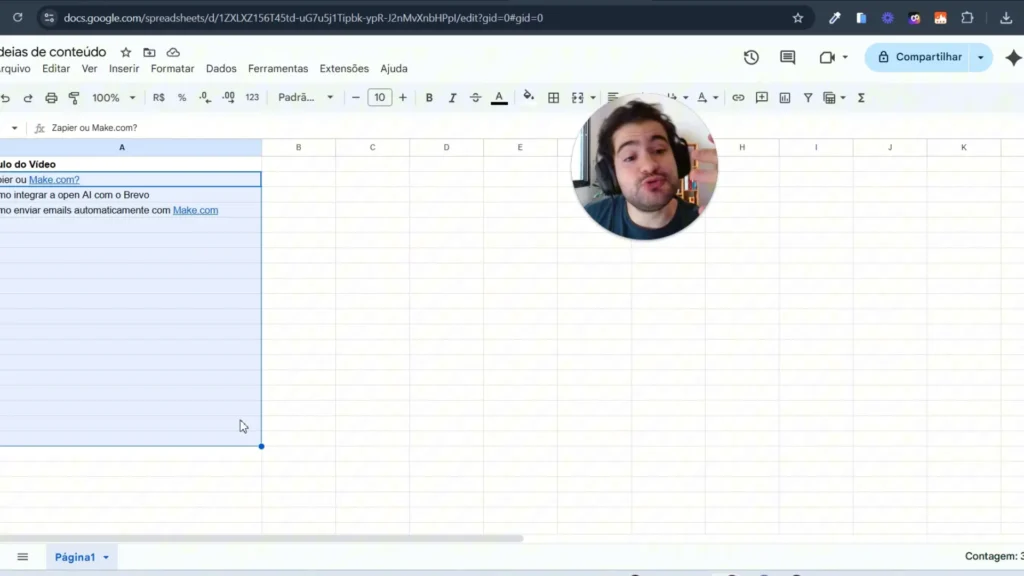
Uma parte crucial da geração de conteúdos automáticos é a criação de uma planilha com as ideias de conteúdo. Nela, você deve listar os títulos dos vídeos ou posts que deseja produzir. É importante que essa lista seja bem organizada, pois a FiqOn irá buscar essas informações para gerar os conteúdos. Você pode usar ferramentas de inteligência artificial para obter sugestões de temas, garantindo uma variedade de tópicos.
Integrando com Google Sheets
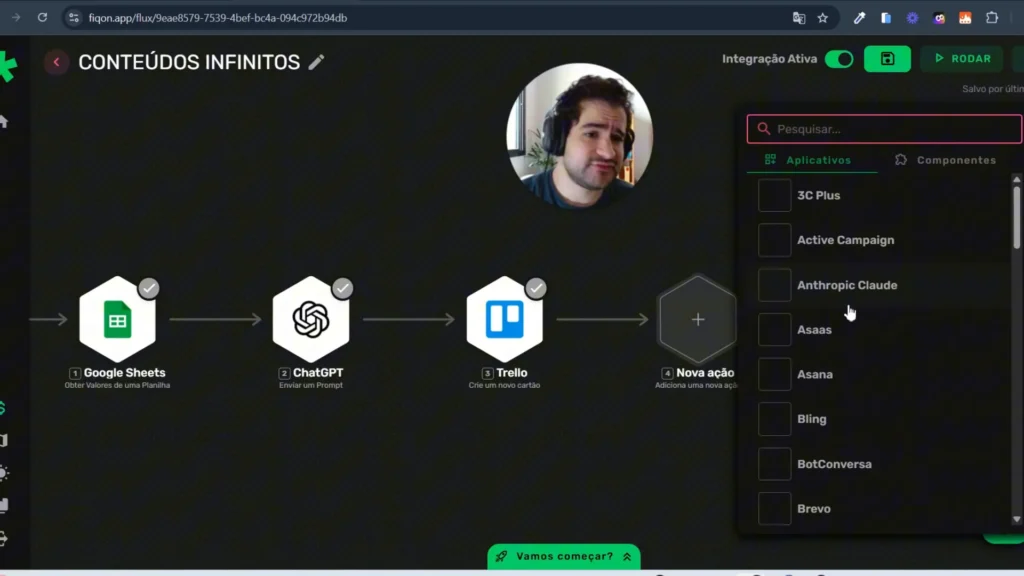
Para que a FiqOn funcione de maneira eficaz, você precisará integrar a plataforma com o Google Sheets. Isso permite que a FiqOn acesse os dados da sua planilha e utilize os títulos listados para gerar os conteúdos automaticamente. A integração é simples e requer apenas alguns passos, como fornecer o ID da planilha e o intervalo de células que deseja utilizar.
Conectando a Inteligência Artificial
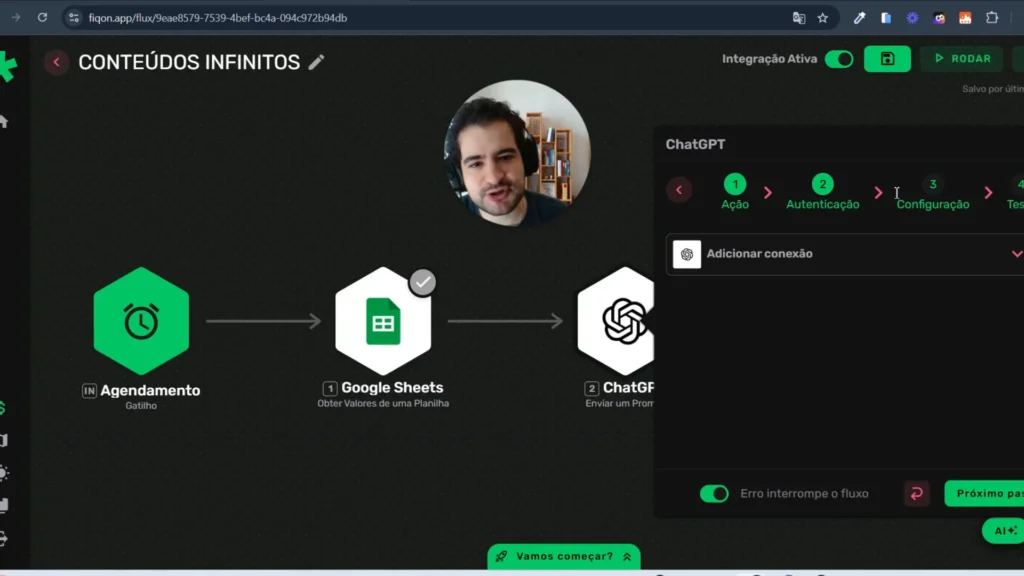
Uma das grandes vantagens da FiqOn é a possibilidade de conectar-se a uma inteligência artificial, como o ChatGPT. Isso permite que você gere conteúdos ainda mais elaborados e personalizados, utilizando prompts específicos que guiam a IA na criação de roteiros ou textos. Essa conexão potencializa a qualidade dos conteúdos gerados, tornando seu trabalho mais dinâmico e interessante.
Organizando os Vídeos no Trello
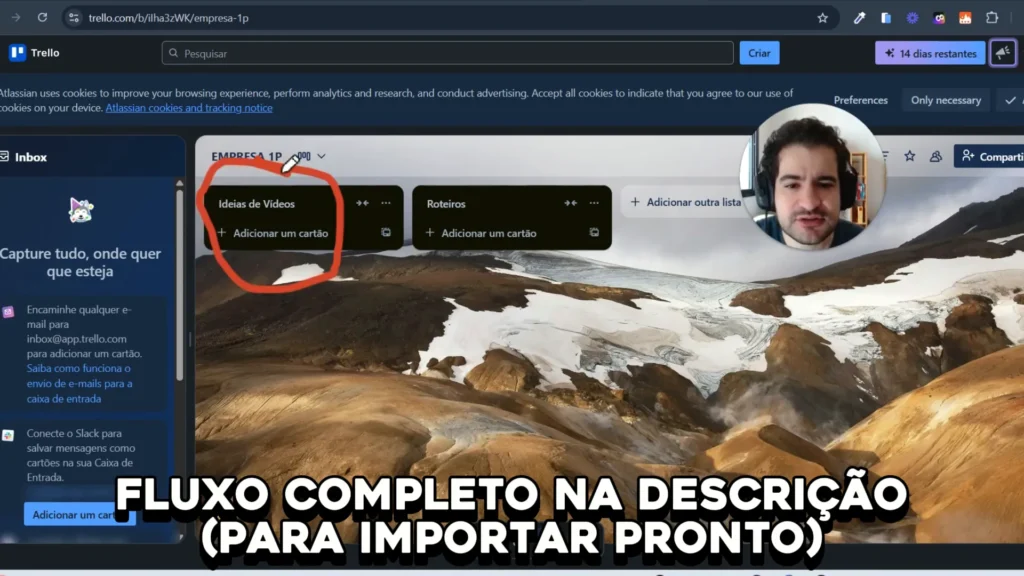
Após configurar sua integração, o próximo passo é organizar os vídeos no Trello. A estrutura que você criar no Trello é fundamental para a sua produtividade. Recomendo que você tenha pelo menos duas listas: uma para ideias de vídeo e outra para roteiros prontos para gravação.
Cada vez que um novo vídeo é gerado, ele deve ser adicionado automaticamente à lista de roteiros. Dessa forma, você terá um fluxo contínuo de conteúdos prontos para serem gravados. É uma maneira eficiente de manter sua agenda organizada e garantir que você não perca nenhuma ideia valiosa.
Dicas para Manter a Organização
- Use etiquetas: Utilize diferentes cores para categorizar os vídeos. Por exemplo, vídeos gravados, vídeos em edição e vídeos publicados.
- Adicione prazos: Defina datas de entrega para cada vídeo. Isso ajuda a manter o foco e a disciplina.
- Comentários e feedback: Use a seção de comentários no Trello para anotar ideias ou feedbacks sobre os vídeos, facilitando a interação com sua equipe, se houver.
Testando a Integração
Depois de organizar tudo, é hora de testar a integração. Execute o cenário para garantir que os vídeos sejam gerados e adicionados corretamente ao Trello. No processo, observe se os títulos e roteiros estão sendo puxados da planilha conforme planejado.
É essencial que cada etapa funcione perfeitamente. Caso algo não esteja certo, volte e verifique cada configuração na FiqOn. Muitas vezes, pequenos detalhes podem causar grandes problemas. A paciência e a atenção aos detalhes são suas melhores aliadas nesse momento.
Deletando Linhas para Novos Conteúdos
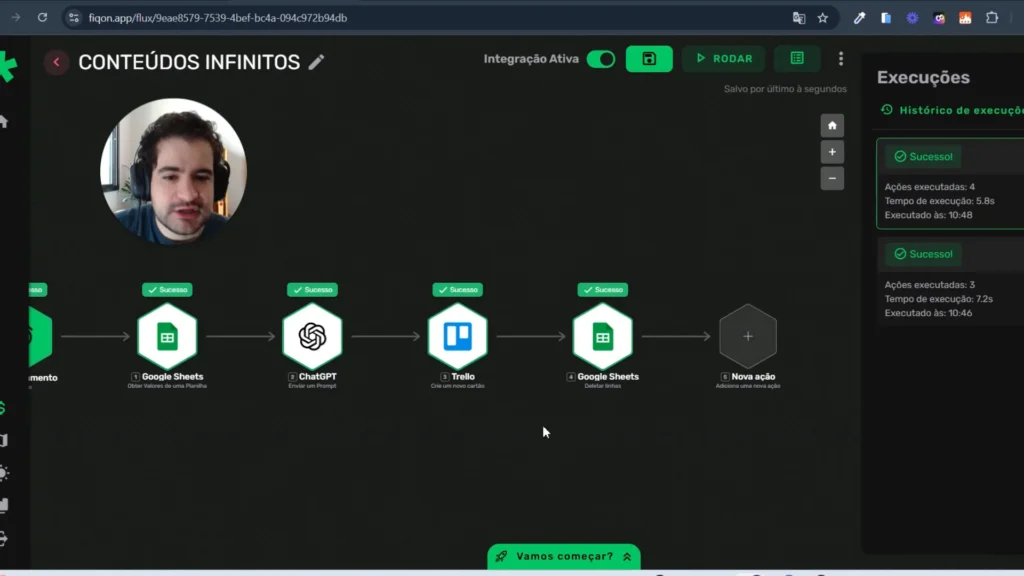
Um ponto crítico na automação de conteúdos é a remoção das linhas já utilizadas. Após a geração de um vídeo, a linha correspondente na planilha deve ser deletada. Isso evita a repetição de temas e garante que novos conteúdos sejam gerados sempre que o cenário for executado.
Para isso, configure uma ação no FiqOn que delete a linha da planilha após a adição do vídeo ao Trello. Lembre-se de manter a linha de cabeçalho intacta, pois ela é fundamental para a estrutura da sua planilha.
Configuração de Deleção
- Especifique o ID da planilha e a aba correta.
- Defina a linha a ser deletada, que deve ser a que contém o título do vídeo gerado.
- Teste a ação antes de salvar, para garantir que a linha correta será removida.
Programando a Geração de Conteúdos
Agora que tudo está configurado, você pode programar a geração de conteúdos. Defina a frequência com que deseja que os vídeos sejam criados. Você pode optar por uma vez ao dia, a cada 12 horas, ou até mesmo mais frequentemente, dependendo da sua necessidade e capacidade de produção.
Além disso, mantenha sua planilha atualizada com novos títulos e ideias de vídeos. Quanto mais diversificada for a sua lista, mais interessante será o conteúdo que você gerará. A programação deve ser vista como um ritual, algo que você faz constantemente para garantir a continuidade da produção.
ACESSE ESSA AUTOMAÇÃO PRONTA DENTRO DO CAMINHOS DA AUTOMAÇÃO
Cupom FiqOn
✅ CUPOM: GUGAO30 para todos os Planos: Nesse Link
Conclusão e Próximos Passos
Ao seguir esses passos, você terá uma máquina de geração de conteúdos automáticos funcionando a todo vapor. A chave do sucesso é a organização e a consistência. Não esqueça de revisar periodicamente suas configurações e a qualidade dos conteúdos gerados.
Nos próximos passos, você pode explorar outras automações e integrações que podem adicionar ainda mais valor ao seu trabalho. Ferramentas como a FiqOn oferecem uma infinidade de possibilidades para otimizar ainda mais sua produção.
Perguntas Frequentes
1. Como posso garantir que a qualidade do conteúdo gerado seja alta?
Uma boa prática é sempre revisar os tópicos e roteiros gerados pela inteligência artificial. Além disso, você pode ajustar os prompts usados para a geração, garantindo que eles estejam alinhados com o seu estilo e visão.
2. É possível integrar outras plataformas além do Trello?
Sim, a FiqOn permite integrações com diversas plataformas. Você pode experimentar outras ferramentas que se encaixem melhor no seu fluxo de trabalho.
3. Posso usar essa automação para outros tipos de conteúdo?
Com certeza! A automação pode ser aplicada a blogs, posts em redes sociais, e-mails marketing e muito mais. Basta adaptar os prompts e as configurações conforme a sua necessidade.