Se você está procurando um Curso Gratuito de Claude que realmente mostre como a ferramenta funciona no mundo real, o ponto mais importante é este: Claude não é só um chatbot. Ele pode conversar, executar tarefas no seu computador, usar navegador, conectar ferramentas externas, gerar sites, montar dashboards, criar rotinas e ainda ajudar com código de um jeito muito mais prático do que a maioria imagina.
O grande erro de quem começa é tratar Claude como se fosse apenas mais uma IA para pedir texto. Quando você entende a estrutura completa dele, principalmente Chat, Cowork e Code, a brincadeira muda de nível. Aí sim o Curso Gratuito de Claude faz sentido, porque você para de usar a ferramenta de forma rasa e começa a montar processos.
Antes de qualquer coisa, vale o aviso mais importante de todos: boa parte dos recursos realmente poderosos só funciona em algum plano pago. Não importa tanto se é o plano mais barato ou outro acima, mas precisa ser uma conta com acesso pago. Sem isso, várias funções centrais simplesmente não aparecem.
O que você precisa entender antes de começar
Claude hoje pode ser visto como um sistema com três camadas principais:
- Chat: a camada mais simples, para conversar e pedir respostas rápidas.
- Cowork: a camada intermediária, voltada para trabalho real com arquivos, navegador, contexto e conectores.
- Code: a camada mais avançada, voltada para desenvolvimento, terminal, repositórios e rotinas de código.
Na prática, a tendência é muita gente migrar cada vez mais para o Cowork, porque ele cobre uma parte enorme das tarefas do dia a dia sem exigir que você fique preso ao terminal. É quase como se ele fosse o ponto de equilíbrio ideal entre simplicidade e poder.
Esse é um dos motivos pelos quais um Curso Gratuito de Claude precisa ir além de prompts bonitinhos. O jogo está na estrutura. Você precisa entender como a ferramenta organiza contexto, como ela acessa arquivos, como usa conectores e como transforma tarefas recorrentes em fluxos repetíveis.
A nova interface do Claude e o que mudou
A interface recente concentrou chat e cowork na área principal. Isso parece detalhe, mas não é. A plataforma dá sinais claros de que a experiência está sendo empurrada cada vez mais para a lógica de execução de tarefas, não apenas de conversa.
Quando você clica em nova tarefa, por exemplo, a tendência é já cair no Cowork. Isso mostra a intenção do produto: menos conversa genérica e mais ação prática.
Na lateral, os pontos mais importantes costumam ser:
- Projetos
- Artefatos
- Tarefas programadas
- Dispatch
- Personalização e conectores
- Configurações da conta
Se você ignorar esses menus e ficar só digitando prompt no campo principal, vai usar talvez 20% do potencial real da ferramenta.
Por que projetos são muito mais do que organização
Muita gente acha que projetos servem só para deixar conversas arrumadinhas. Não é isso. Projeto no Claude é contexto operacional.
Quando você cria um projeto do jeito certo, está dizendo para a IA algo como: “este é o universo de trabalho que vamos considerar daqui para frente”. Isso muda muito a qualidade das respostas.
Imagine que você tenha diferentes ativos digitais, como blog, canal, rede social, produto, cliente ou operação interna. O ideal é criar um projeto para cada frente. Dentro desse projeto, você coloca arquivos que expliquem:
- o que aquele projeto é
- qual o objetivo
- qual o estilo de comunicação
- quais links e referências importam
- quais produtos ou serviços estão envolvidos
Esse é um dos ensinamentos mais valiosos deste Curso Gratuito de Claude. Não basta criar o projeto e deixar vazio. Você precisa preparar o terreno.
Se quiser aprofundar a diferença entre as superfícies e entender quando usar cada uma, vale consultar também a comparação entre Chat, Cowork e Projetos no Claude, porque isso ajuda muito a escolher a estrutura certa para cada tarefa.
A lógica hierárquica do contexto
Claude trabalha melhor quando você entende que existe uma hierarquia de instruções. Em termos simples, funciona assim:
- Configurações gerais da conta
- Contexto do projeto
- Arquivos dentro do projeto
- Skills específicas
- Prompt atual
Ou seja, antes de responder qualquer coisa, ele pode considerar o que você definiu na conta e o que está armazenado naquele projeto.
Se você coloca nas instruções gerais algo como seu nome, sua área de atuação, seu estilo preferido de resposta e o tipo de trabalho que faz, Claude passa a responder com esse pano de fundo. Depois, ao entrar em um projeto específico, ele afunila ainda mais.
Esse é o tipo de detalhe que separa uso casual de uso profissional.
Como configurar as instruções gerais da conta
Nas configurações da conta, existe um espaço para instruções personalizadas. Esse campo é valioso demais e quase sempre subestimado.
Ali você pode informar, por exemplo:
- quem você é
- em que trabalha
- que tipo de ajuda espera
- como quer que as respostas sejam entregues
- quais limites de estilo devem ser respeitados
Se você pede respostas curtas nas instruções gerais e depois exige um texto super aprofundado em uma conversa, pode gerar conflito. Então esse campo precisa estar alinhado com seu uso real.
Num bom Curso Gratuito de Claude, esse tipo de configuração não pode passar batido, porque ela afeta tudo o que vem depois.
A primeira configuração que eu faria: extensão do Chrome
Se eu tivesse começando hoje, a primeira coisa que eu faria seria instalar a extensão oficial do Claude no Chrome. Simples assim.
Essa extensão dá ao Cowork a capacidade de usar seu navegador. E isso abre uma porta gigantesca.
Com ela, você pode pedir em linguagem natural para Claude:
- pesquisar preços
- encontrar páginas específicas
- consultar sites que não estão ligados por API
- navegar em ferramentas web
- buscar dados em páginas abertas
Na prática, em vez de só responder com base no que sabe, Claude pode usar seu navegador para agir. Isso é muito diferente de uma conversa estática.
O processo costuma ser simples:
- instalar a extensão na Chrome Web Store
- fazer login com a mesma conta usada no Claude
- autorizar o uso quando necessário
Depois disso, você pode tanto chamar o navegador a partir do Cowork quanto conversar pela própria extensão.
Chat avançado: o que realmente importa
Quando se fala em chat avançado no Claude, muita gente espera uma fórmula mágica. Na prática, duas coisas pesam muito:
- o uso de skills
- o uso de conectores
Dentro do campo de conversa, você pode acionar habilidades específicas e também indicar quais ferramentas devem ser usadas na tarefa. Isso torna o pedido muito mais preciso.
Em vez de digitar algo genérico, você pode dizer para usar o Chrome, o Gmail, o Google Drive, o Notion, o Calendar ou qualquer outra integração disponível. A conversa deixa de ser só conversa e vira orquestração.
Conectores: o segredo para multiplicar o poder do Claude
Se eu tivesse que resumir a diferença entre uso comum e uso avançado em uma palavra, seria conectores.
Conectores colocam Claude em outro patamar porque ele passa a interagir com sistemas externos. Alguns exigem só login. Outros usam MCPs ou integrações customizadas.
Entre os exemplos práticos mais úteis estão:
- Gmail
- Google Calendar
- Google Drive
- Notion
- ClickUp
- conectores personalizados
Com o Gmail conectado, por exemplo, você pode pedir que Claude escreva um rascunho direto na sua conta. Não só gerar o texto no chat, mas criar o rascunho real no Gmail. Esse detalhe é enorme.
Com o Calendar, ele pode consultar e montar fluxos baseados na sua agenda. Com o Drive, pode olhar arquivos. Com o Notion, pode apoiar organização de bases. E assim por diante.
Um exemplo simples com Gmail
Imagine pedir algo como: criar um rascunho de e-mail para solicitar orçamento de uma automação. Claude pode montar o conteúdo, confirmar a ação e gravar o rascunho direto no Gmail conectado.
É isso que torna o uso prático. Não é sobre escrever melhor apenas. É sobre concluir etapas.
Publicando sites com Claude e um conector customizado
Um dos exemplos mais fortes de uso prático é gerar um site e publicar esse site com URL pública.
Gerar código, várias IAs já fazem. O ponto problemático quase sempre é: como colocar isso no ar sem virar refém de um processo técnico chato?
É aí que entra um conector como o Site no Ar. A ideia é simples: Claude cria o site e, com o conector certo, publica esse material para acesso real por link.
Isso serve para:
- site institucional
- portfólio
- proposta comercial interativa
- landing page
- apresentação de produto
- página de validação
Na prática, o fluxo fica assim:
- conectar o serviço de publicação
- fornecer um prompt com o tipo de site desejado
- deixar Claude gerar o código
- autorizar a publicação
- receber a URL pronta
Esse é um ótimo exemplo de como um Curso Gratuito de Claude precisa mostrar uso integrado, não só teoria.
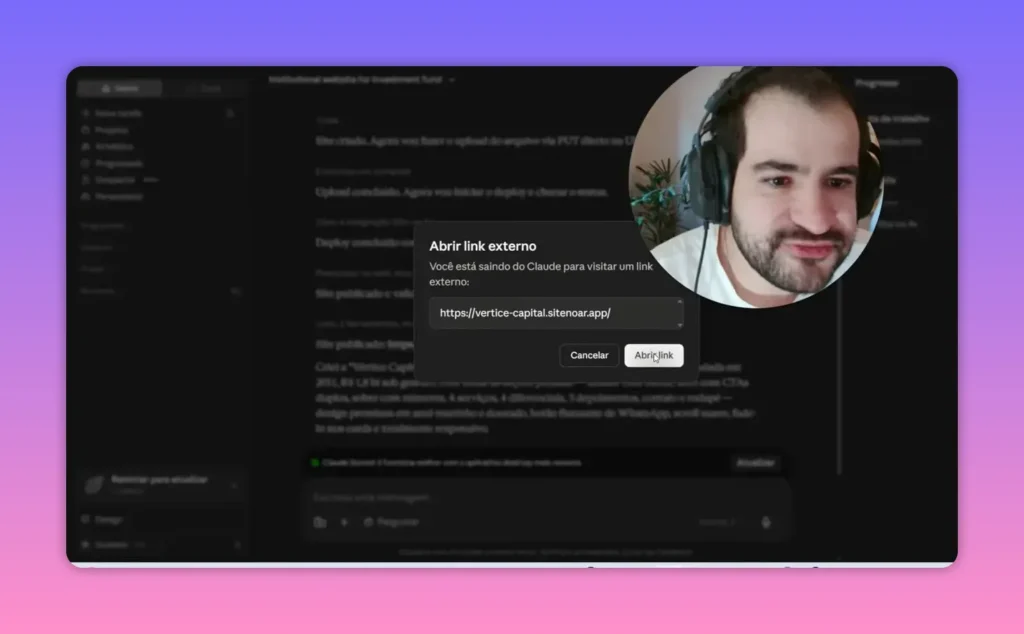
Outro detalhe inteligente é que, com esse tipo de estrutura, você pode manter vários sites em um mesmo ambiente e até conectar domínio próprio depois. Para quem presta serviço, isso cria uma possibilidade real de entregar sites, páginas e apresentações de um jeito muito mais ágil.
Skills: como transformar tarefas repetitivas em fluxos reutilizáveis
Esse é outro ponto decisivo deste Curso Gratuito de Claude. Skill não é enfeite. Skill é workflow.
Uma skill é, basicamente, um passo a passo pré-definido para executar uma tarefa recorrente.
Pense em algo que você faz toda semana:
- criar roteiro de vídeo
- pesquisar carros por critérios específicos
- montar rascunho de proposta
- revisar documentos
- resumir e-mails
- extrair dados de arquivos
Toda tarefa dessas pode ser quebrada em etapas. E quando você descreve essas etapas para Claude, ele consegue montar uma skill para reutilizar esse processo.
Exemplo: skill de roteiro em bullet points
Um caso prático é criar uma skill de roteiros para conteúdos. O fluxo pode ser algo como:
- identificar o tema ou sugerir um tema
- pesquisar referências e aderência com o público
- selecionar os pontos mais relevantes
- organizar em bullet points
- incluir abertura, desenvolvimento e CTA
Perceba como isso não é um prompt solto. É um processo.
Quanto melhor você entende o fluxo da sua tarefa, melhor fica a skill. E quanto melhor a skill, mais consistente tende a ser o resultado.
Se você quer seguir nessa direção mais profissional, o Claude 360 aprofunda justamente esse tipo de uso estruturado com mais calma.
Como montar um projeto de conteúdo do jeito certo
Um uso muito eficiente é criar um projeto dedicado a conteúdo. Mas, de novo, não basta abrir o projeto e começar a pedir coisas.
O ideal é criar um arquivo base dentro dele explicando:
- o que a marca faz
- quais são seus canais
- quais produtos existem
- quais formatos de conteúdo devem ser produzidos
- que tipo de linguagem funciona melhor
- quais objetivos de negócio importam
Quando esse arquivo base existe, Claude começa a responder já conhecendo o terreno. A partir daí, você pode instalar skills por cima desse contexto.
Esse método é muito mais forte do que pedir tudo do zero em toda conversa.
Artefatos ao vivo: mini apps e dashboards dentro do Claude
Os Live Artifacts são uma função subestimada e bem poderosa. Em resumo, eles permitem criar artefatos interativos que podem puxar dados atualizados em tempo real.
Isso abre espaço para mini apps e dashboards internos sem precisar sair montando tudo manualmente.
Exemplos de uso:
- painel de e-mails recentes
- visão consolidada da agenda
- dashboard de leads
- painel com métricas de campanhas
- monitoramento interno de operação
A lógica principal é sempre a mesma: definir o que quer visualizar e de onde os dados virão.
Se os dados estão em Gmail e Google Agenda, basta conectar essas fontes. Se estão em outra plataforma, você precisa usar um conector ou MCP adequado.
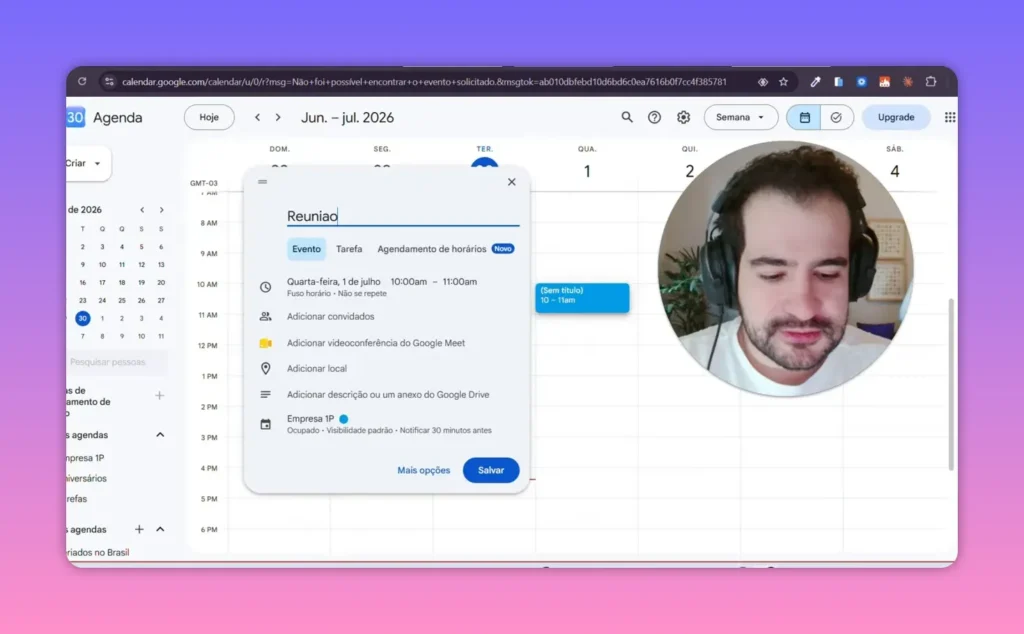
Uma vez criado, o artefato pode ser atualizado conforme os dados mudam. Isso é interessante não só para uso pessoal, mas também para operação de cliente e acompanhamento de processos.
Dispatch: usar o computador pelo celular conversando
Dispatch é facilmente uma das funções mais impressionantes do ecossistema. A ideia é permitir que você acesse e use o poder do seu computador pelo celular, desde que a máquina esteja ligada e conectada.
Na prática, isso permite coisas como:
- procurar arquivos específicos
- enviar documentos
- consultar pastas
- editar arquivos
- usar skills ligadas ao computador
- navegar usando o Chrome da máquina
O diferencial é que você faz isso conversando, sem depender de um acesso remoto tradicional cheio de atrito.
Em vez de abrir uma ferramenta como TeamViewer e ficar brigando com tela pequena, você pede em linguagem natural. Algo como: encontre aquela pasta, pegue tal arquivo, envie para mim, revise esse conteúdo, consulte o material do projeto X.
É um salto enorme em praticidade.
Tarefas programadas: como automatizar rotinas dentro do Cowork
Outra camada muito útil são os agendamentos. No Cowork, você pode programar tarefas para rodarem em horários específicos.
Essas tarefas podem:
- gerar conteúdo
- resumir caixa de entrada
- consultar agenda
- executar skill
- ler arquivos de uma pasta
- produzir relatórios
O mais interessante é que você pode configurar isso conversando. Em vez de preencher mil campos desde o começo, pode dizer o que quer, responder perguntas e deixar Claude estruturar o agendamento.
Um exemplo prático seria pedir para, todo dia de manhã, consultar um projeto de conteúdo, chamar a skill de roteiro e devolver uma nova ideia pronta em bullet points.
Isso vira um sistema de abastecimento automático de ideias.
Cuidado com horário de pico e limites
Existe um detalhe importante: rodar tarefas em horários de pico pode consumir limites mais rápido. Esse cuidado faz diferença para quem usa bastante a plataforma.
Então a recomendação geral é:
- evitar horários congestionados quando possível
- planejar tarefas programadas para janelas mais tranquilas
- usar conectores de forma inteligente
- evitar sessões desnecessariamente pesadas
Quem aprende esse tipo de otimização usa melhor o plano e sofre menos com bloqueios temporários.
Claude Code: como pensar essa camada sem complicar demais
Claude Code é a parte mais avançada da plataforma. Ele é voltado para trabalho com código, terminal, repositórios e automações ligadas a desenvolvimento.
Mas aqui entra uma dica importante: você não precisa ficar preso à interface do Claude para usar Claude Code.
Uma abordagem muito prática é usar o Claude Code direto no VS Code. Assim, você leva a IA para dentro do editor onde já trabalha.
Isso melhora bastante a experiência para quem programa ou administra projetos de desenvolvimento.
Por que usar no VS Code
Ao instalar a extensão do Claude Code no VS Code, você ganha um ambiente mais robusto para editar, revisar e evoluir código. Para muita gente, isso fica mais natural do que trabalhar tudo em outra interface.
Nesse cenário, você pode:
- editar projeto real
- conectar repositórios
- trabalhar com GitHub
- fazer ajustes assistidos por IA
- rodar rotinas ligadas ao código
Se esse é o seu foco, vale complementar com leituras mais direcionadas, como este conteúdo sobre dicas para dominar Claude Code.
Rotinas no Claude Code
No Claude Code, a lógica dos agendamentos aparece com outro nome: routines. Mas a ideia central é parecida.
Você pode criar rotinas para:
- revisar código periodicamente
- checar melhorias
- procurar bugs
- acompanhar mudanças em projeto
Ou seja, a família de conceitos se mantém. O que muda é o ambiente de trabalho.
VPS e segurança operacional
Outra dica interessante é usar Claude Code em uma VPS quando fizer sentido. Isso pode ser útil para deixar processos rodando de forma contínua e também para separar o ambiente de trabalho da sua máquina principal.
Para quem pensa em agentes, automações e processos recorrentes, esse raciocínio de infraestrutura fica cada vez mais relevante. Inclusive, se você quer enxergar para onde isso está caminhando, vale conhecer também o conteúdo sobre agentes gerenciados do Claude.
Quando usar Chat, Cowork ou Code
Uma forma simples de decidir é esta:
- Use Chat para perguntas rápidas, brainstorm e conversas simples.
- Use Cowork para tarefas reais com arquivos, navegador, conectores, projetos e automações leves.
- Use Code para desenvolvimento, terminal, repositórios e operações técnicas mais profundas.
Se o objetivo deste Curso Gratuito de Claude é te dar uma visão honesta, então aqui vai a verdade: para a maioria das pessoas que trabalham com produtividade, conteúdo, operação e negócios digitais, o Cowork tende a ser o centro de gravidade.
É onde a mágica prática acontece sem exigir um perfil 100% técnico.
Os erros mais comuns de quem começa
- Criar projeto sem contexto interno.
- Não preencher instruções gerais da conta.
- Usar Claude como chatbot comum e só.
- Ignorar a extensão do Chrome.
- Não conectar ferramentas importantes.
- Fazer tarefas repetitivas sem transformar em skill.
- Programar rotinas pesadas em horários ruins.
- Tentar resolver tudo em uma única conversa bagunçada.
Corrigir esses pontos já coloca você muito na frente da média.
Um caminho prático para começar hoje
Se eu fosse resumir um roteiro inicial para aproveitar bem este Curso Gratuito de Claude, seria assim:
- Assine um plano pago se quiser acessar os recursos principais.
- Preencha as instruções gerais da conta.
- Instale a extensão oficial do Chrome.
- Conecte Gmail, Calendar e outras ferramentas que usa.
- Crie um projeto real com arquivo de contexto dentro.
- Monte uma skill para uma tarefa repetitiva sua.
- Teste uma tarefa programada.
- Crie um artefato ao vivo simples.
- Se trabalha com código, leve o Claude Code para o VS Code.
Esse caminho já te dá uma noção muito mais concreta do que a plataforma pode fazer.
Recursos adicionais
Se quiser continuar estudando depois deste Curso Gratuito de Claude, dois recursos fazem bastante sentido. O primeiro é o curso completo de Claude, para aprofundar cada função com mais detalhes. O segundo é o Site no Ar, que resolve justamente a etapa de publicar páginas e sites gerados por IA.
Também vale guardar o guia de aulas e vídeos para acessar anotações, ferramentas e materiais extras que ajudam bastante no estudo contínuo.
FAQ
O Curso Gratuito de Claude serve para iniciantes?
Sim. A base parte da interface, das superfícies principais e da lógica de projetos, skills e conectores. Mesmo quem está começando consegue aplicar bastante coisa sem precisar programar.
Precisa de plano pago para usar bem o Claude?
Para os recursos mais interessantes, sim. Boa parte do que realmente torna Claude útil no dia a dia depende de algum plano pago ativo.
Qual a diferença entre Chat, Cowork e Code?
Chat é a camada mais simples de conversa. Cowork é a camada prática para trabalhar com arquivos, navegador, conectores e tarefas. Code é a camada técnica para desenvolvimento, terminal e repositórios.
O que são skills no Claude?
Skills são fluxos de trabalho definidos em etapas. Elas servem para fazer Claude repetir tarefas de forma mais consistente, como montar roteiros, pesquisar dados ou executar processos recorrentes.
Vale a pena instalar a extensão do Chrome?
Muito. Ela é uma das configurações mais úteis porque permite que Claude use o navegador para pesquisar, navegar em ferramentas web e executar tarefas com muito mais contexto.
Dispatch realmente substitui acesso remoto tradicional?
Para muitos casos, sim. Em vez de controlar a tela do computador manualmente, você conversa com Claude e pede ações no seu próprio computador, o que costuma ser bem mais prático no celular.
Posso publicar um site criado no Claude?
Sim. Com o conector certo, como o Site no Ar, você consegue transformar o código gerado em uma URL pública pronta para compartilhar.
Claude Code é só para programadores?
Ele faz mais sentido para quem trabalha com código, mas também pode ser útil para quem gerencia projetos técnicos, revisa repositórios ou quer automatizar tarefas ligadas a desenvolvimento.
Se a ideia era encontrar um Curso Gratuito de Claude que fosse além do básico, o caminho está aí: menos obsessão por prompt milagroso e mais foco em estrutura, contexto, conectores, skills e rotinas. É isso que transforma Claude em ferramenta de trabalho de verdade.